Saltar al contenido
Lauxi Studio

Estudio Plan de pago · gratis en la beta

Diseña lo que ve y escucha tu directo.

Un editor de imágenes, GIF, video y sonido dentro de Lauxi Studio, pensado para alertas, emotes, insignias, pantallas, paneles y overlays. Lo que guardas va directo a tus alertas, lo que exportas sale listo para cada plataforma, y lo que dejas como proyecto lo sigues editando cuando quieras.

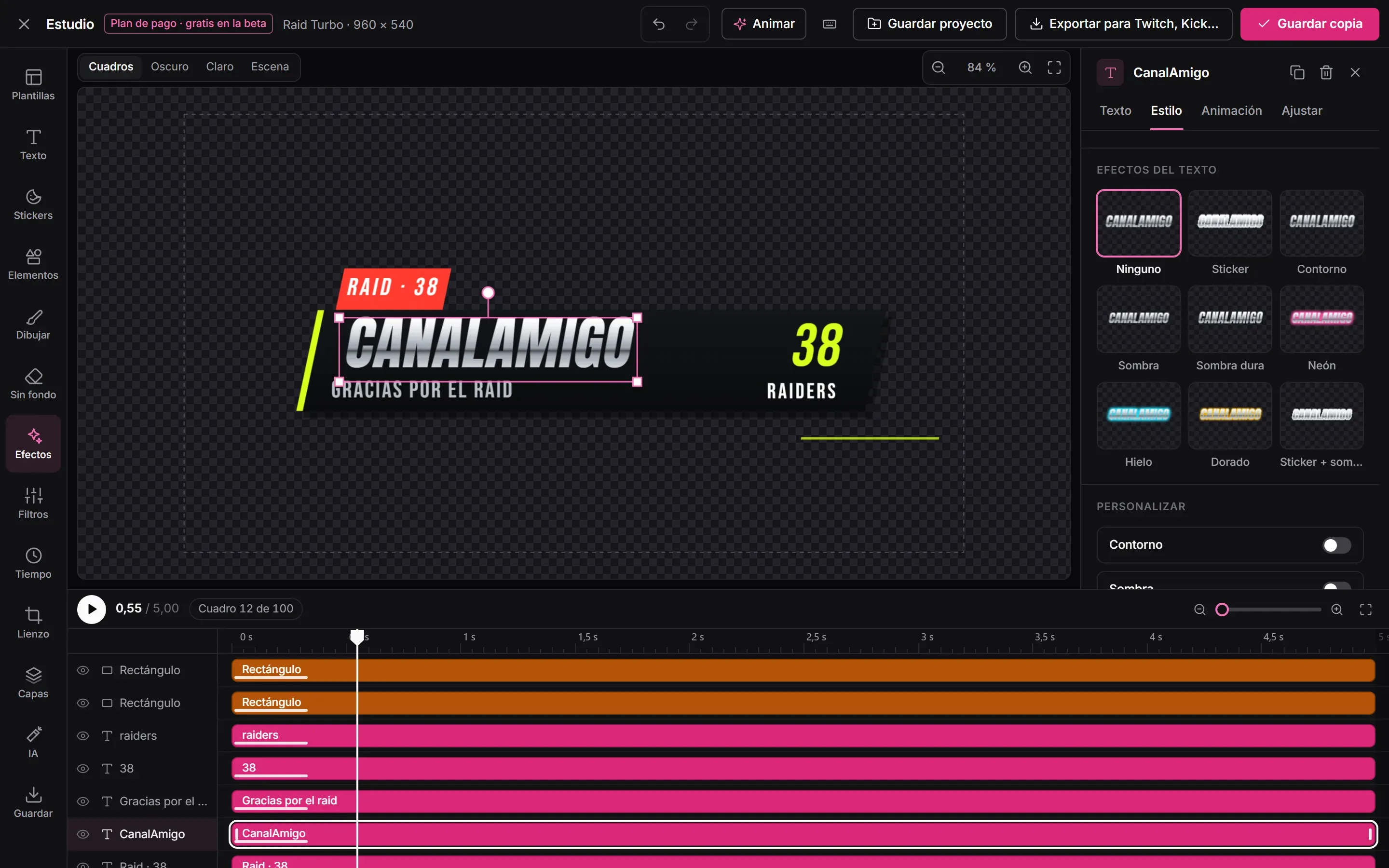
El Estudio con la alerta de raid del pack Turbo y el texto «CanalAmigo» elegido: a la izquierda las herramientas, al centro el lienzo transparente, a la derecha ese texto con cada efecto y abajo la línea de tiempo con una pista por capa

Del Estudio al directo

Sin exportar, buscar el archivo y volver a subirlo.

  1. 01

    Diseñas

    Desde una plantilla de un pack, desde un lienzo en blanco o desde una imagen, GIF o video tuyo.

  2. 02

    Guardas

    «Guardar» pone lo editado en lugar del original en Multimedia, y tus alertas y overlays pasan a usarlo solos. «Guardar copia» lo deja aparte, del tamaño que elijas; «Guardar proyecto», para seguir otro día.

  3. 03

    Lo eliges

    Como imagen o sonido de una alerta, de una recompensa de puntos de canal o de un overlay.

  4. 04

    Sale en OBS

    Por la misma fuente de navegador de siempre, con el fondo transparente, encima de tu juego.

Por dónde empezar

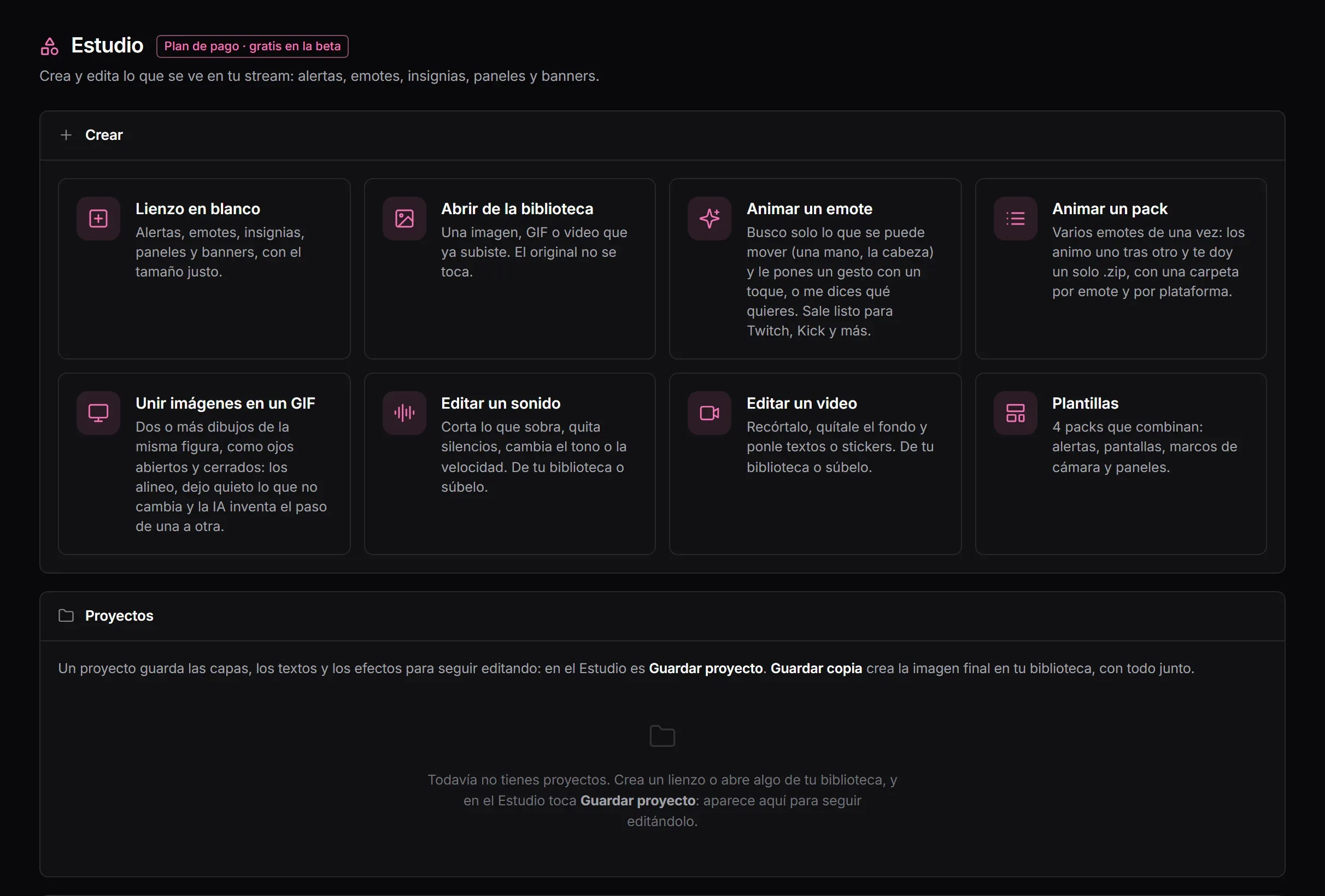
Abres el Estudio y eliges qué vas a hacer.

Cada forma de empezar te deja en el lugar justo: un lienzo del tamaño que pide Twitch para un emote, el diálogo para unir dos dibujos o el editor de sonido con el archivo abierto.

  • Lienzo en blanco. Con el tamaño justo: alerta 16:9, emote de Twitch (112, 56 y 28), insignia, panel, banner o el que quieras, hasta 4096 por lado.
  • Abrir de Multimedia. Una imagen, GIF o video que ya subiste, también un video de hasta 1 GB.
  • Animar un emote. Busca lo que se puede mover y le pones un gesto con un toque, o le dices a Claude cómo animarlo.
  • Animar un pack. Varios emotes de una vez, uno tras otro, en un solo .zip.
  • Unir imágenes en un GIF. Dos o más dibujos de la misma figura pasan a ser una animación.
  • Editar un sonido o un video. Corta, quita silencios o el fondo, y ponle textos o stickers.
  • Plantillas. Alertas, pantallas, marcos de cámara y paneles en cuatro packs de diseño.
La pantalla del Estudio con las formas de empezar: lienzo en blanco, abrir de la biblioteca, animar un emote, animar un pack, unir imágenes en un GIF, editar un sonido, editar un video y plantillas; debajo, los proyectos guardados

Texto y capas

Cada capa con su animación y su pista.

Títulos, nombres y cifras con estilo propio, que entran, salen o se quedan en bucle. Cada capa se mueve, se oculta y se ordena, y la línea de tiempo te muestra cuándo pasa cada cosa.

  • 57 estilos de texto, en grupos como Stream, Gamer, Neón y Cómic
  • Elementos y formas: rectángulos, aros, marcos e íconos
  • Movimiento por pasos: posas la capa en el lienzo en cada momento y el Estudio arma el recorrido
  • Deshacer y rehacer, y atajos de teclado
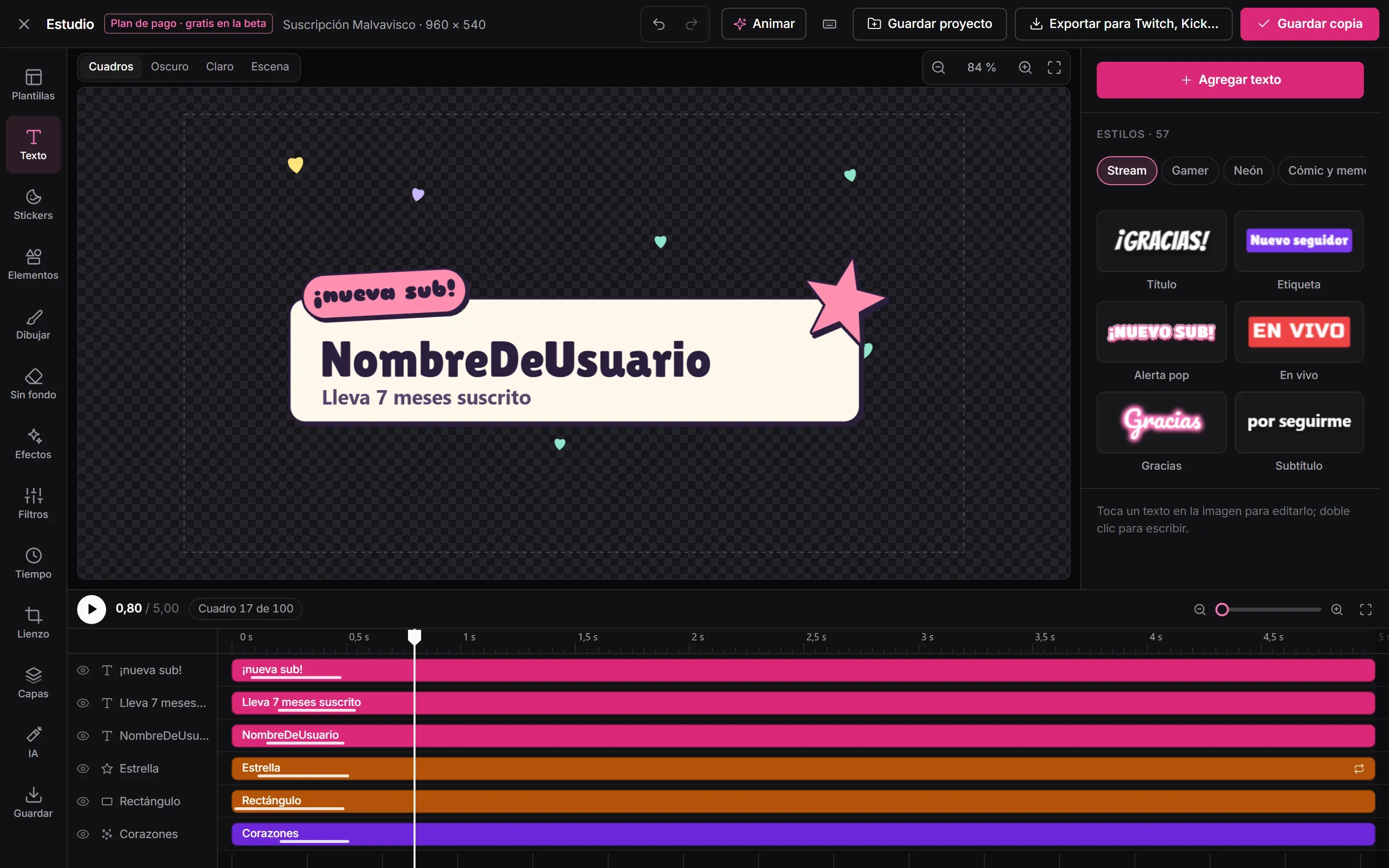
El Estudio con la alerta de suscripción del pack Malvavisco abierta y el panel de 57 estilos de texto

Efectos y stickers

Que se vea como sticker, neón o dorado.

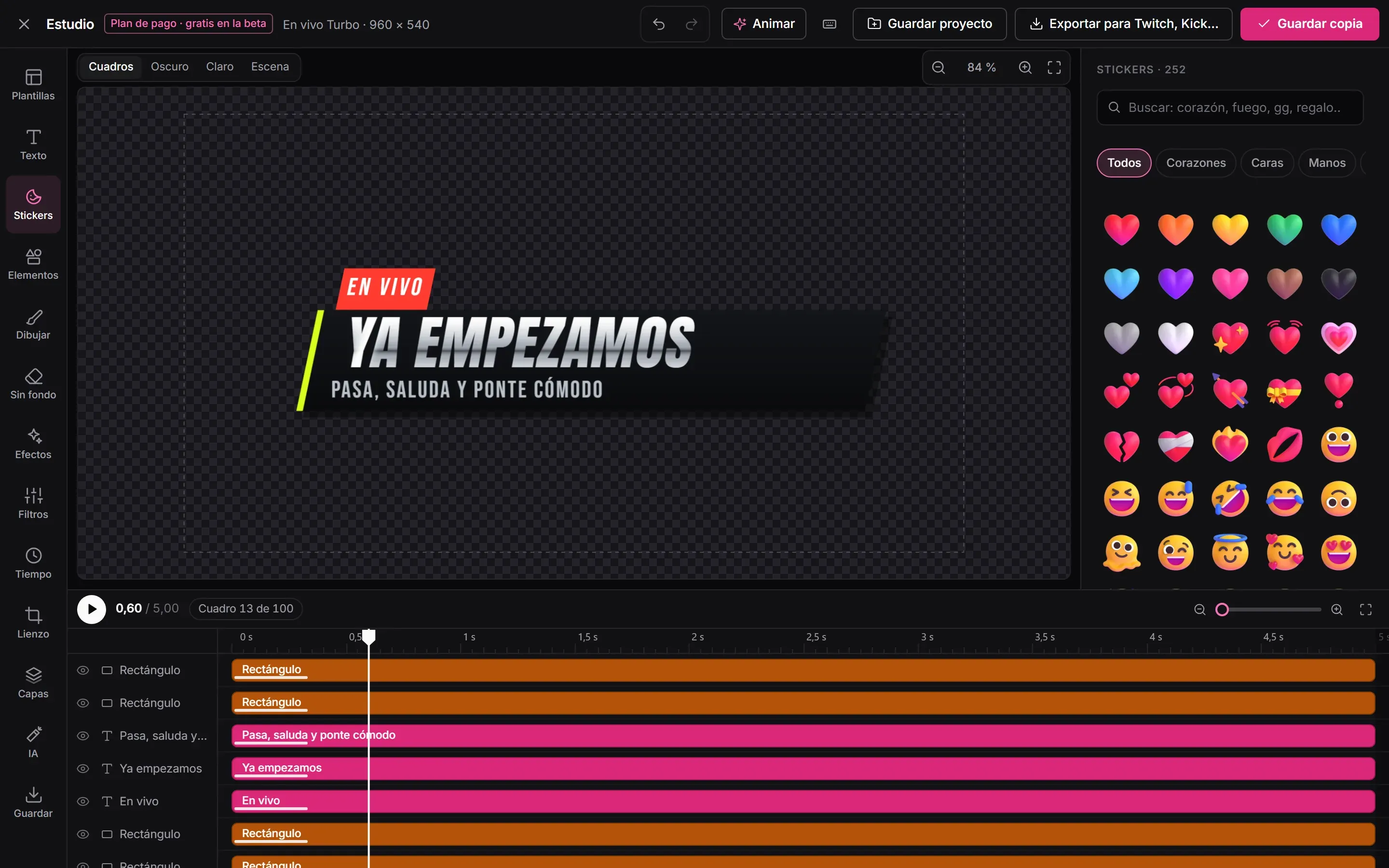
Efectos que siguen la forma de la figura y no la de un rectángulo, filtros de color y una biblioteca de stickers con buscador para terminar la composición.

  • Sticker, contorno, sombra, sombra dura, neón, hielo y dorado
  • 252 stickers: corazones, caras, fuego, gg, regalos
  • Lluvias de stickers alrededor de una alerta
El Estudio con la pantalla «Ya empezamos» del pack Turbo y el panel de stickers con buscador

Dibujar

A mano, con la presión de tu lápiz.

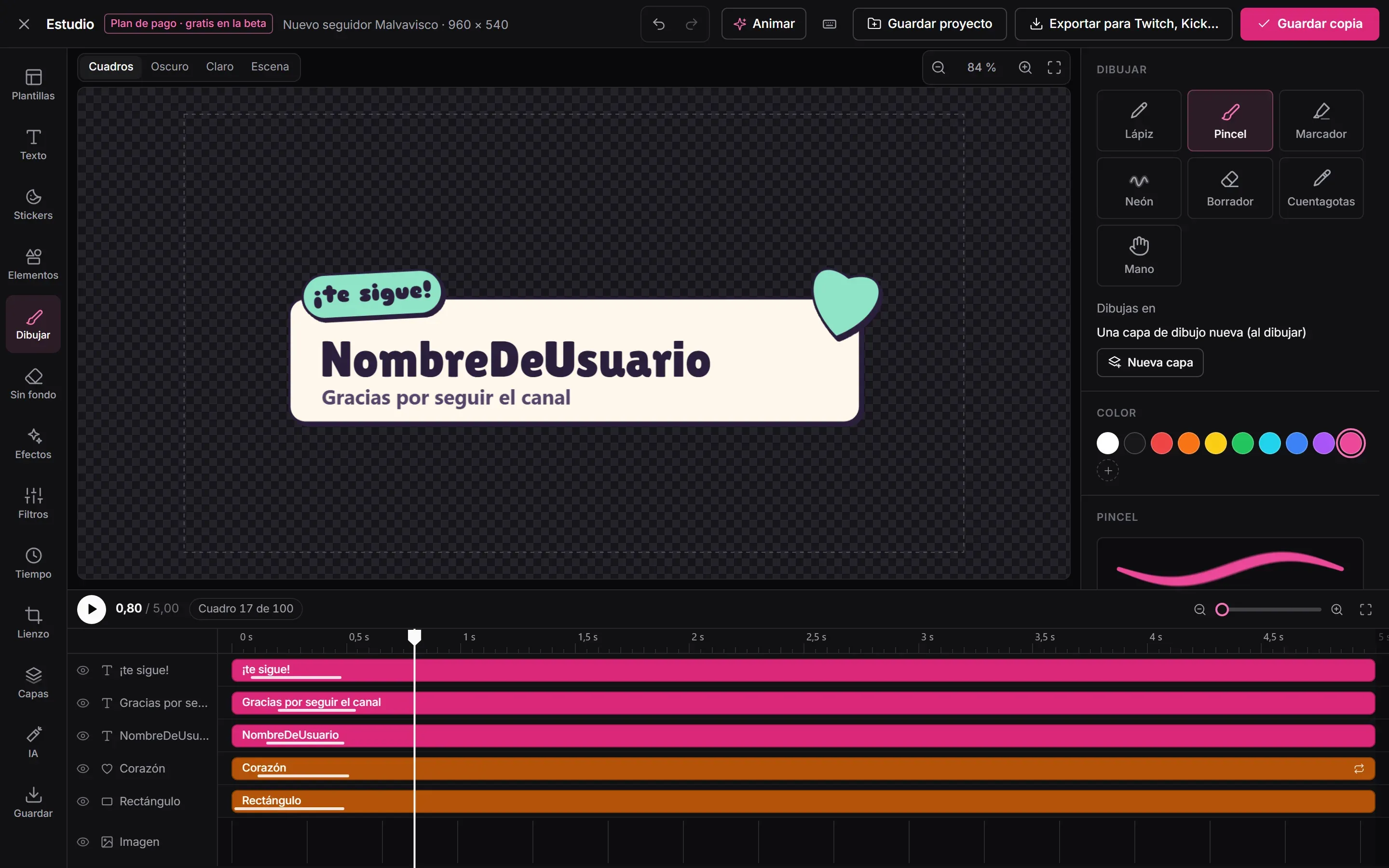
Para firmar una alerta, marcar algo en una captura o dibujar un emote desde cero. Lo que dibujas va en su propia capa y se puede deshacer.

  • Lápiz, pincel, marcador, neón, borrador y cuentagotas
  • El grosor responde a la presión de una tableta o un lápiz
  • La Mano mueve la capa o la vista sin salir de dibujar
  • Si el trazo se sale del lienzo, el lienzo crece hasta donde llega
El Estudio en Dibujar sobre la alerta de nuevo seguidor del pack Malvavisco, con lápiz, pincel, marcador, neón, borrador, cuentagotas y la Mano

Video, GIF y sonido

Lo que se mueve, y lo que suena.

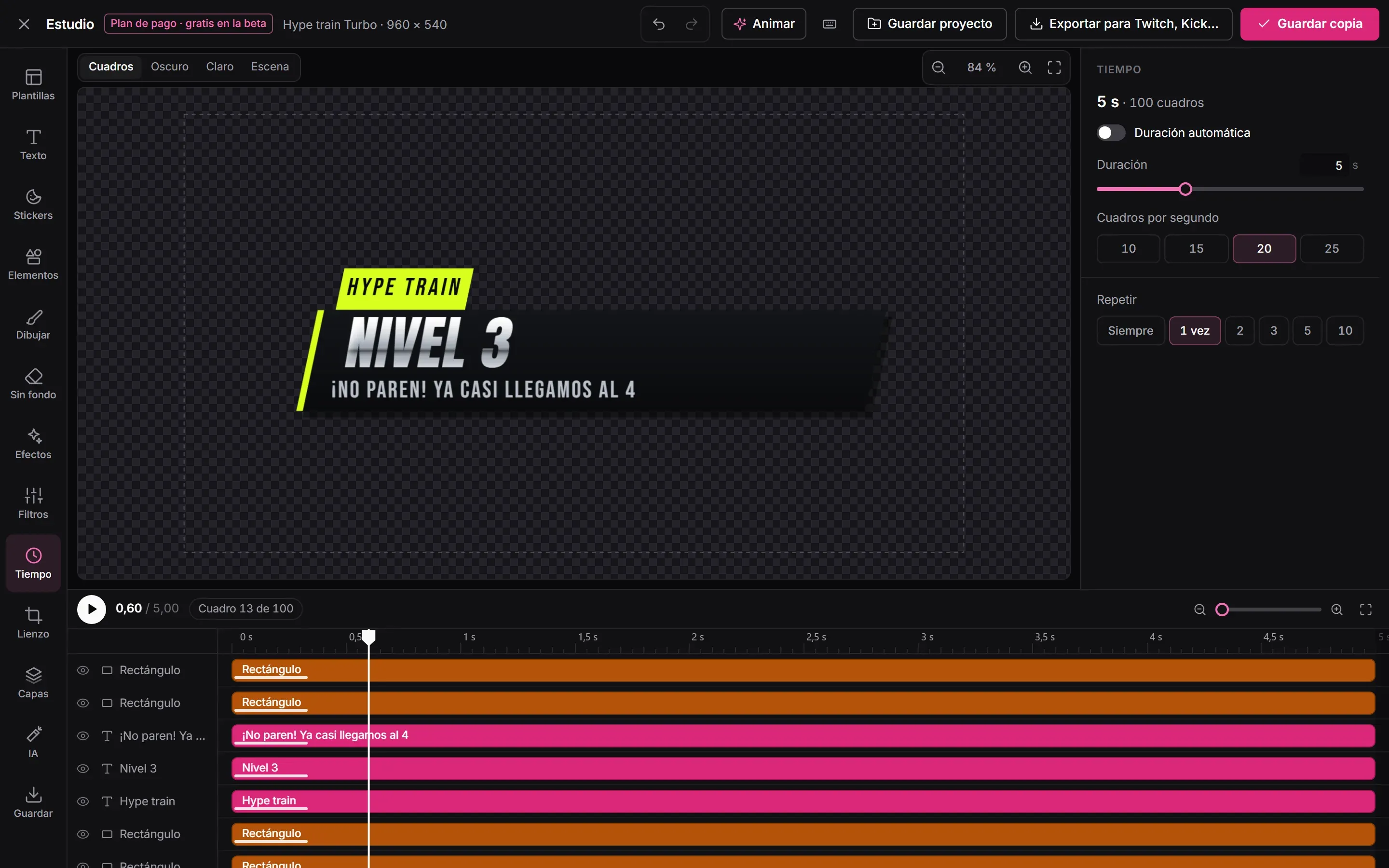
Abre un video MP4 o WebM, un GIF o una imagen y decide cuánto dura, a cuántos cuadros va y cuántas veces se repite. El sonido de tus alertas se edita en el mismo Estudio.

  • Abre MP4, WebM y GIF, con videos de hasta 1 GB; guarda como PNG, PNG animado, GIF o WebM con transparencia
  • Duración, cuadros por segundo, repeticiones, velocidad y boomerang
  • Recortar cuadros de un GIF o un video, y quitarle el fondo cuadro por cuadro
  • Sonido: quitar pedazos y silencios, tono, velocidad, volumen y fundidos
El Estudio con la alerta de hype train del pack Turbo y el panel Tiempo: 5 segundos, 100 cuadros, cuadros por segundo y repeticiones

Emotes animados Plan de pago · gratis en la beta

De un emote quieto a uno que saluda, listo para subir.

Sin saber animar: el Estudio encuentra lo que se puede mover, tú eliges el gesto, y lo exportas con la medida y el peso que pide cada plataforma.

Animar un emote

Que tu emote diga que no con el dedo.

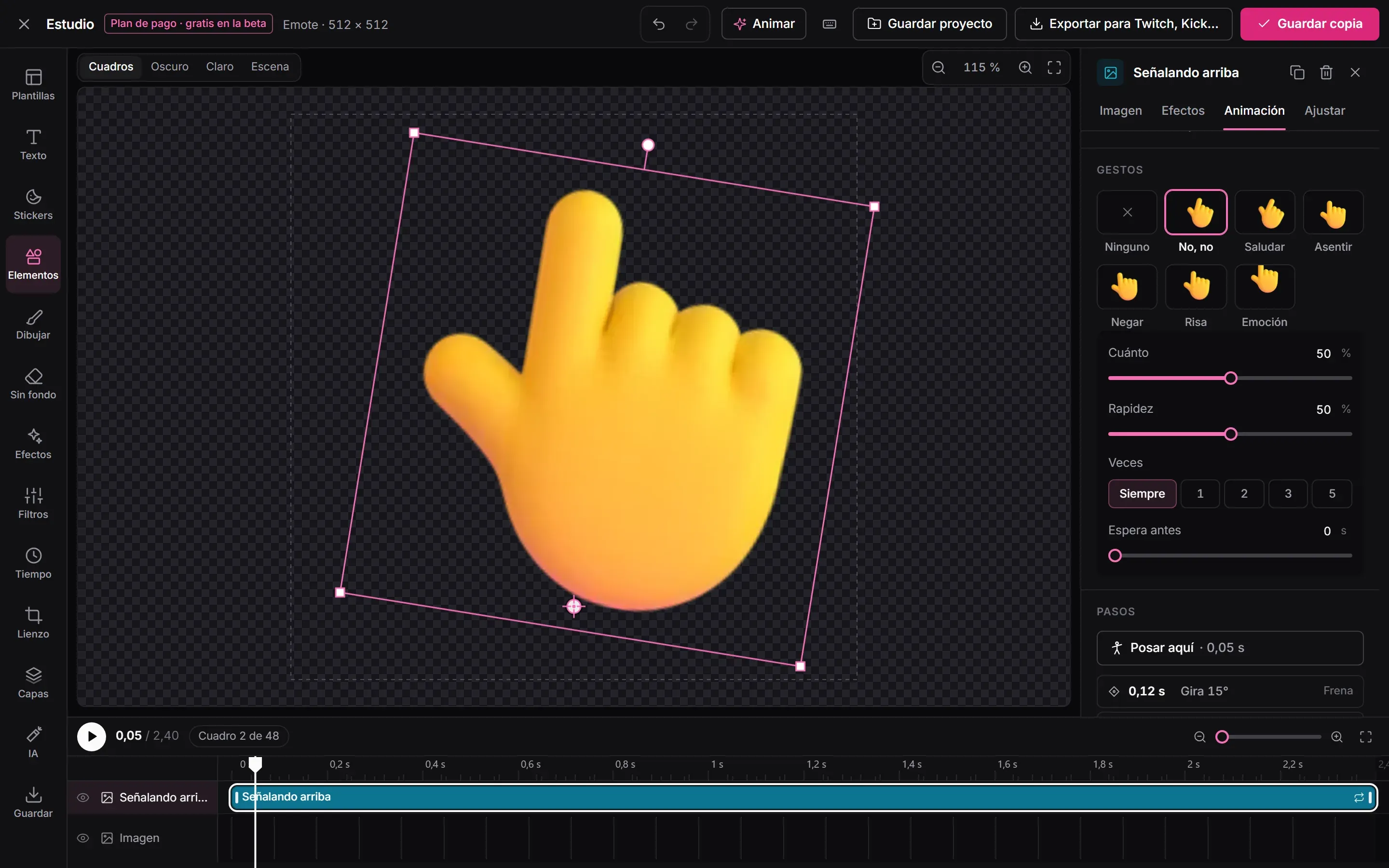
«Buscar qué se puede mover» te marca la mano, la cabeza o una oreja en la imagen. Eliges una, tocas un gesto y ya se mueve, girando desde donde se une al cuerpo.

  • Gestos de un toque: decir que no, saludar, asentir, negar, reírse y emocionarse
  • El punto de giro se pone solo en la muñeca o el cuello, y lo puedes arrastrar
  • ¿No la encontró? La tocas tú y retocas su borde con el pincel: pasa a su propia capa y la IA rellena lo que quedaba detrás
  • Animar con palabras: escribes «que salude con la mano» y Claude, de Anthropic, lo anima; lo ves antes de aplicarlo
  • Animar un pack: eliges varios emotes, se animan uno tras otro y te llevas un solo .zip
El Estudio con un emote de una mano que señala, inclinada a media animación desde el punto de giro en la muñeca, y el panel de gestos: no, no; saludar; asentir; negar; risa y emoción

Unir imágenes en un GIF

Dos dibujos, un guiño.

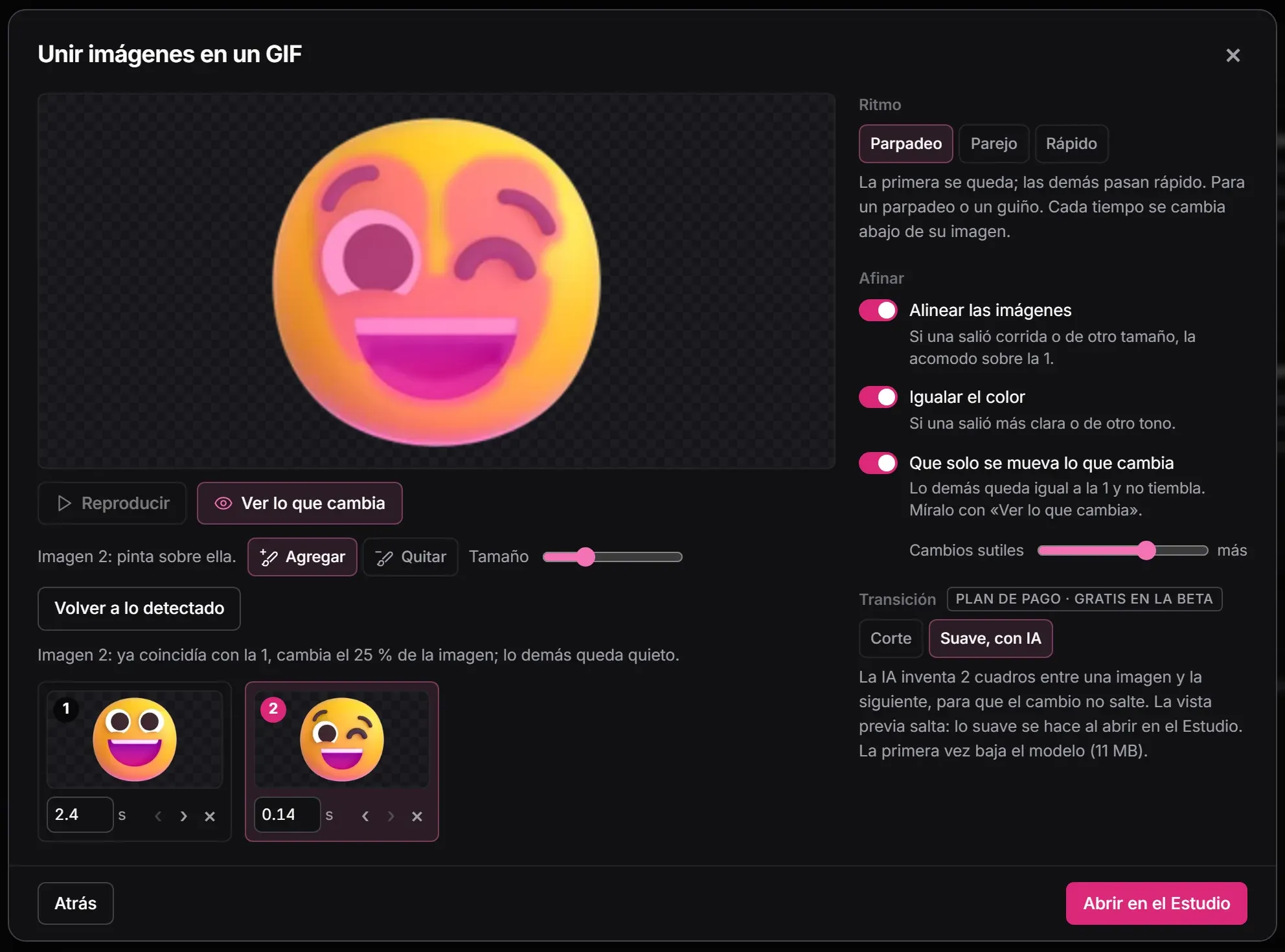
Si dibujaste la misma figura con los ojos abiertos y cerrados, el Estudio las alinea, iguala el color y deja quieto todo lo que no cambia, para que no tiemble.

  • La zona que cambia se ve en rosa sobre la imagen, y la corriges con el pincel: agregar o quitar
  • Ritmo de parpadeo, parejo o rápido, y el tiempo de cada imagen
  • Transición de corte, o suave: la IA inventa los cuadros de en medio
  • Se abre en el Estudio como un GIF, para ponerle texto o exportarlo, y desde ahí vuelves a cambiar cómo se unen
El diálogo «Unir imágenes en un GIF» con una cara sonriente y la misma cara guiñando: la zona que cambia, en rosa sobre la vista previa, el pincel para agregar o quitar, el ritmo de parpadeo y la transición suave con IA

Exportar para Twitch, Kick…

Cada plataforma con su medida y su peso.

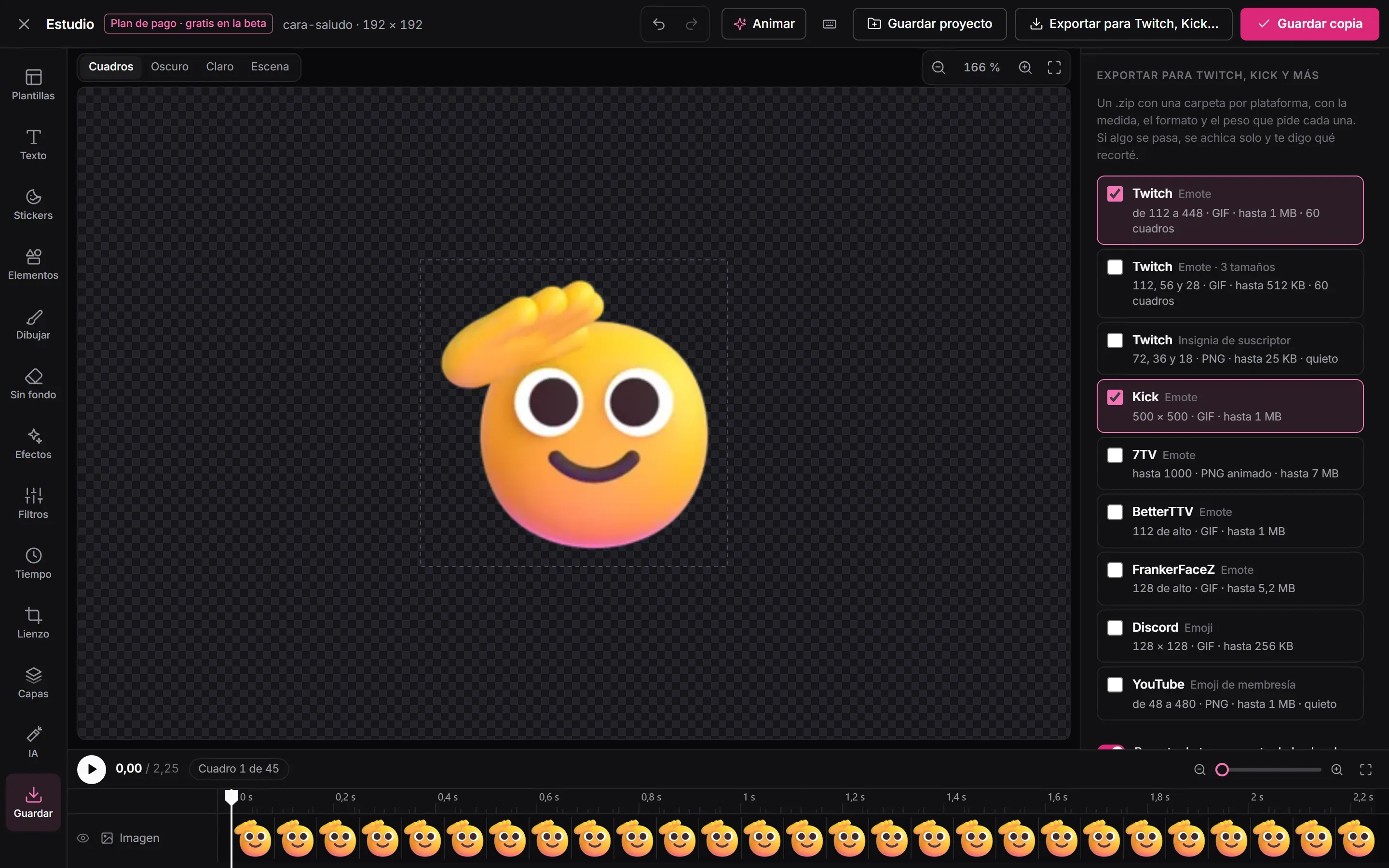
Marcas dónde lo vas a subir y te llevas un .zip con una carpeta por plataforma. Si algo se pasa del peso, se achica solo y te dice qué recortó.

Lo que sale

TwitchEmotede 112 a 448 · GIF · hasta 1 MB
TwitchEmote en 3 tamaños112, 56 y 28 · GIF · hasta 512 KB
TwitchInsignia de suscriptor72, 36 y 18 · PNG · hasta 25 KB
KickEmote500 × 500 · GIF · hasta 1 MB
7TVEmotehasta 1000 · PNG animado · hasta 7 MB
BetterTTVEmote112 de alto · GIF · hasta 1 MB
FrankerFaceZEmote128 de alto · GIF · hasta 5,2 MB
DiscordEmoji128 × 128 · GIF · hasta 256 KB
YouTubeEmoji de membresíade 48 a 480 · PNG · hasta 1 MB
El Estudio con un emote de una cara que saluda y el panel «Exportar para Twitch, Kick y más», con Twitch y Kick marcados y la medida, el formato y el peso de cada plataforma

IA en tu PC Plan de pago · gratis en la beta

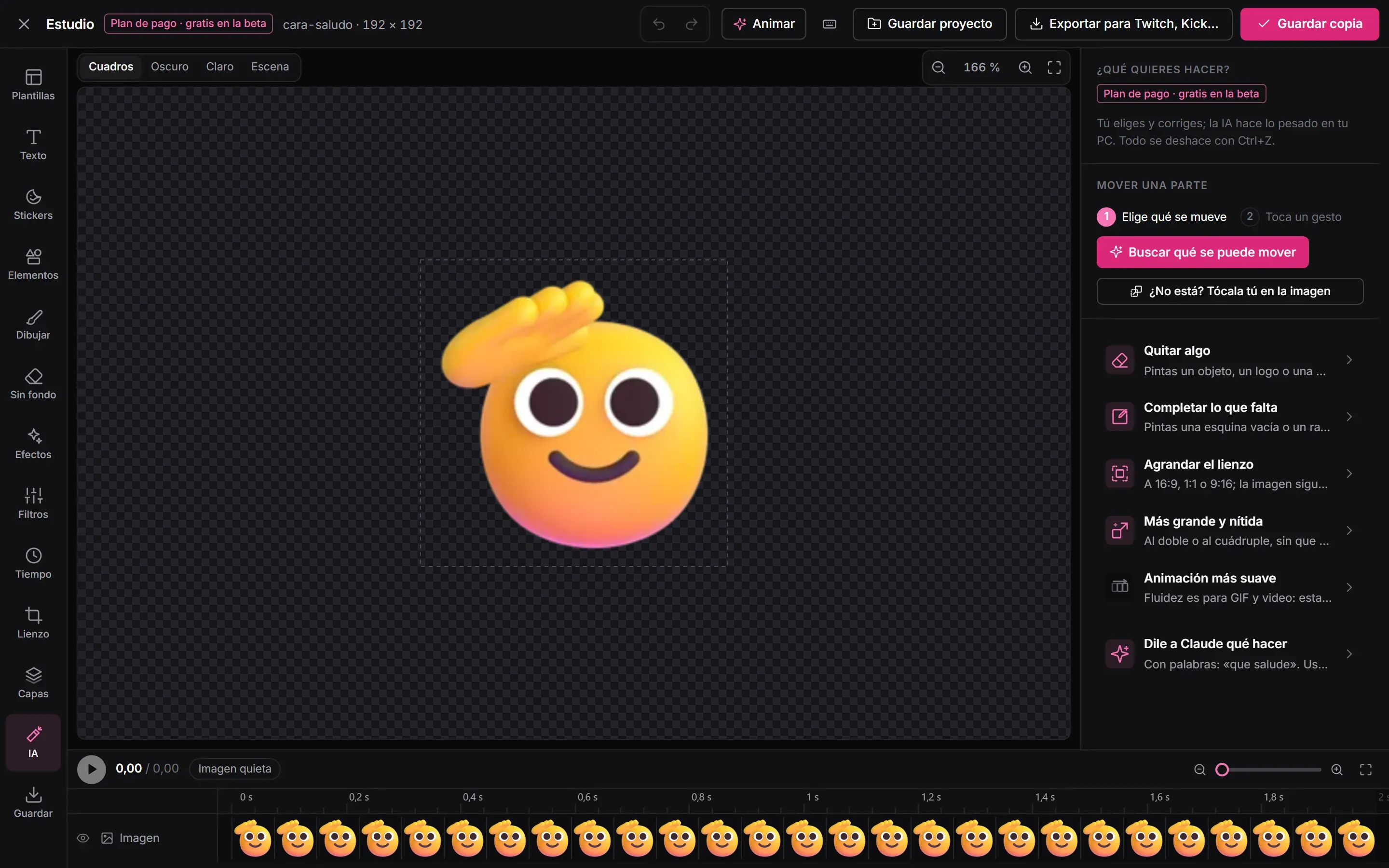
Dices qué quieres hacer, no qué herramienta usar.

El panel de IA pregunta «¿Qué quieres hacer?». Tú eliges y corriges sobre la imagen; la IA hace lo pesado con tu tarjeta de video o tu procesador. Lo que editas no sale de tu PC, no gasta créditos y no tiene límite de uso.

  • Todo se deshace con Ctrl + Z
  • Cada modelo se descarga una sola vez, la primera vez que lo usas
  • Lo que ocupan se ve y se borra desde Sistema, en Espacio en disco
  • Al cerrar el Estudio se suelta la memoria que usaron
El panel de IA del Estudio sobre un emote de una cara que saluda: «¿Qué quieres hacer?», con Mover una parte arriba (buscar qué se puede mover o tocarla en la imagen) y debajo Quitar algo, Completar lo que falta, Agrandar el lienzo, Más grande y nítida, Animación más suave y Dile a Claude qué hacer

Mover una parte

Busca solo lo que se puede mover —la mano, la cabeza, una oreja— y te lo marca en la imagen. Si no lo encuentra, la tocas tú y pasa a su propia capa, con lo de atrás rellenado.

Quitar algo

El fondo, automático o tocando el objeto, con el pincel inteligente para afinar el borde (también en GIF y video: lo que limpias a mano en un cuadro se lleva a los demás, siguiendo el movimiento). O pintas un logo o una marca de agua y desaparece.

Completar lo que falta

Pintas una esquina vacía o un pedazo roto y se rellena con lo de alrededor. Con el modo generativo (Stable Diffusion 1.5, descarga opcional de 2 GB) dibuja lo que falta, como una oreja o una mano.

Agrandar el lienzo

A 16:9, 1:1 o 9:16: la imagen sigue hacia los lados nuevos en vez de quedar con bandas.

Más grande y nítida

Al doble o al cuádruple sin que se vea borrosa. Para ese emote chiquito que quieres en pantalla completa.

Animación más suave

Inventa los cuadros que faltan en un GIF o un video con pocos, para que se mueva parejo.

Dile a Claude qué hacer Es lo único que no corre en tu PC y es opcional: lo que escribes y una copia reducida de la imagen viajan por el servidor de Lauxi Studio hasta Claude, de Anthropic, para animar ese emote. Nosotros no guardamos ni lo que escribes ni las imágenes. El detalle está en la privacidad.

Plantillas

Empieza con un pack y hazlo tuyo.

Alertas para cada evento, pantallas de empezando, pausa y cierre, cámaras y paneles del canal, en cuatro packs. Esencial es gratis; Cristal, Turbo y Malvavisco son PRO.

Sobrio y legible: barras oscuras con un filo de color.

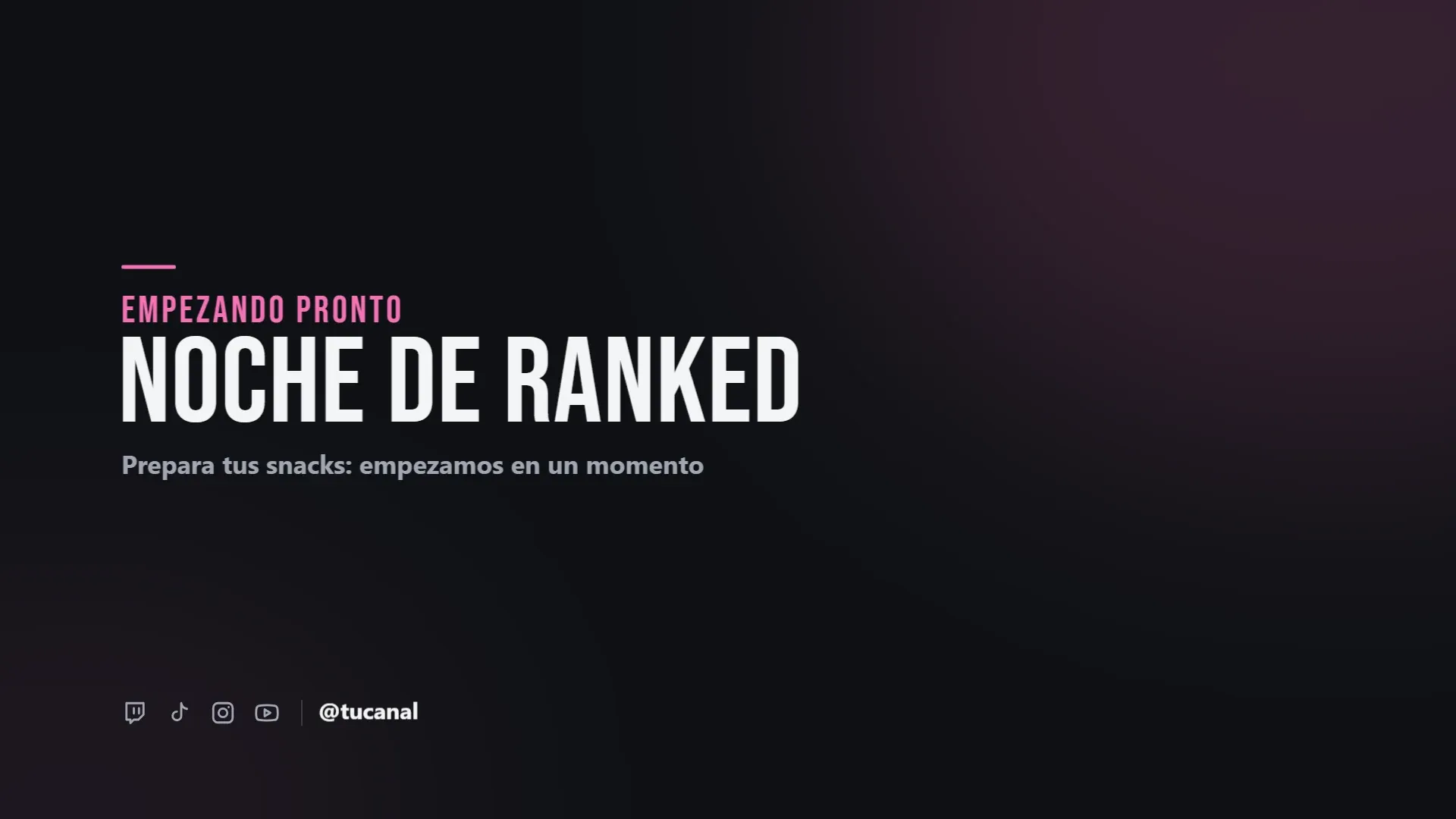
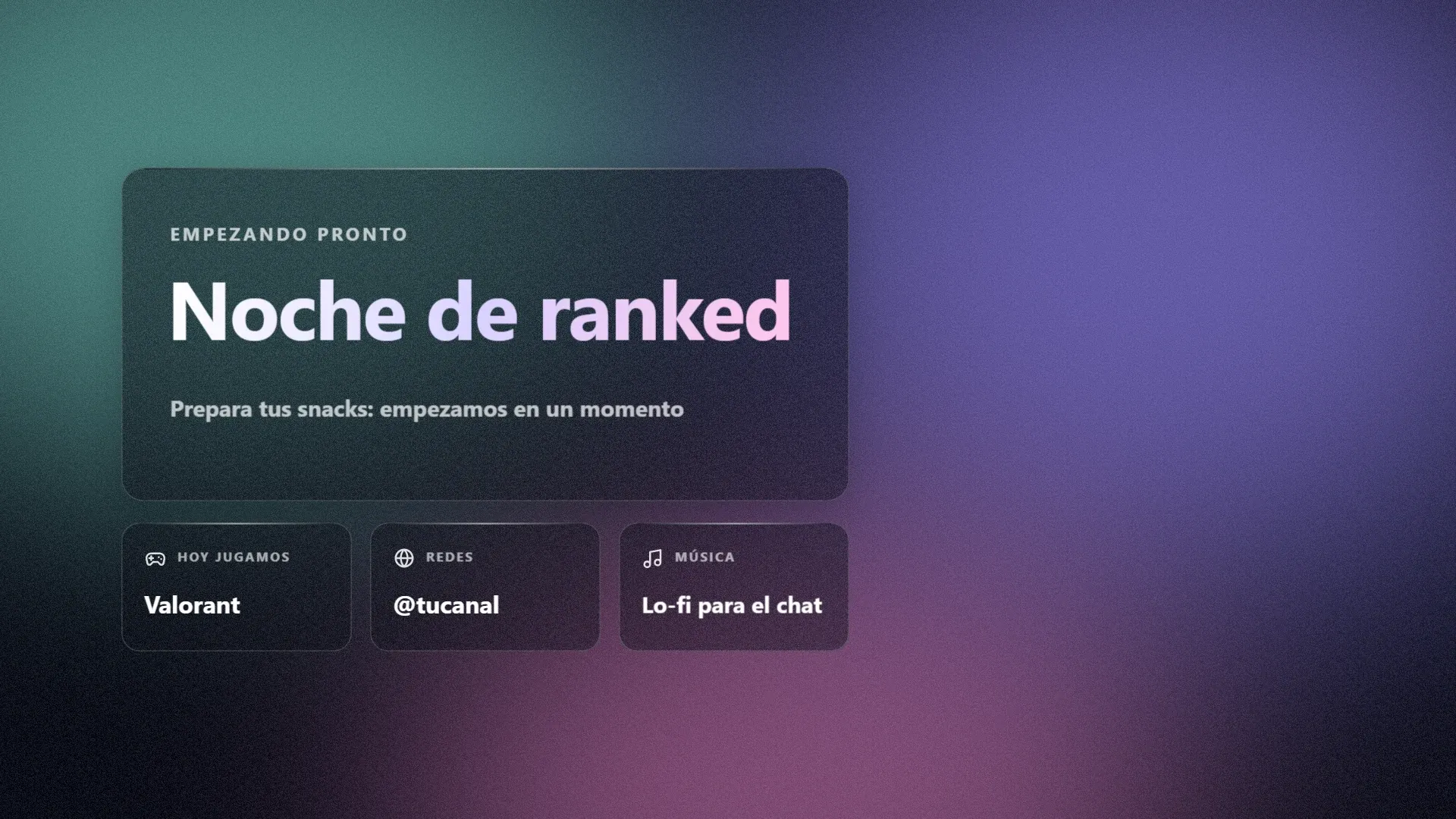
Empezando pronto, pack Esencial
Empezando pronto
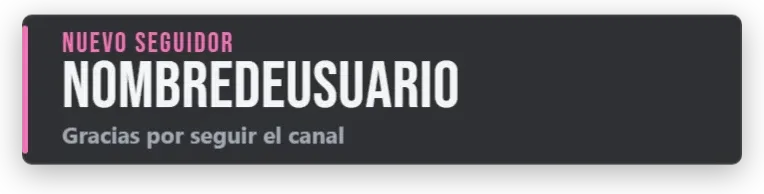
Nuevo seguidor, pack Esencial
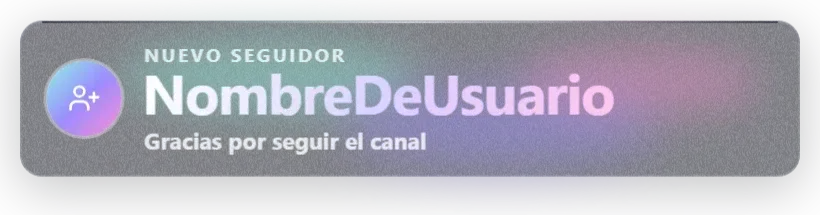
Nuevo seguidor
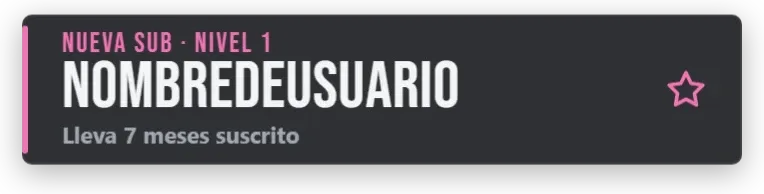
Nueva suscripción, pack Esencial
Nueva suscripción
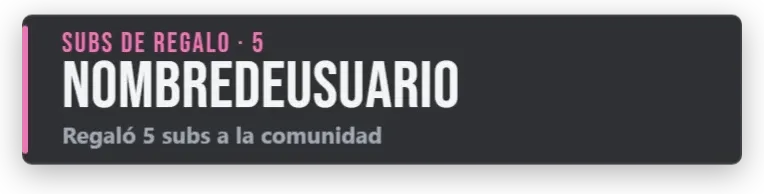
Subs de regalo, pack Esencial
Subs de regalo

Tu próxima alerta, hecha por ti.

El Estudio es parte del plan de pago y durante la beta se usa gratis. Descargar a tu PC lo que editas ya es solo de PRO.