
Cómo pasar la grabación de tu directo a video vertical
Actualizada el 3 de noviembre de 2026 · 7 min de lectura
Tu directo ya está grabado: lo que falta es sacar de ahí un video vertical para TikTok, Shorts o Reels, con tu cámara arriba y el juego abajo. El editor de video del Estudio abre la grabación entera, la cortas en una línea de tiempo y exportas un MP4 de 1080 × 1920, sin salir de Lauxi Studio.
El editor de video es de la aplicación para Windows: en el panel abierto en el navegador no está. Con el plan Gratis ya editas y exportas en 720p a 30 cuadros, sin marca de agua. Lo que trae cada plan está al final y en Planes.
Lo que necesitas
- Lauxi Studio instalado en tu PC. Se baja en /descargar.
- Una grabación: el MKV o el MP4 que guarda OBS, un WebM o un MOV. Los videos no se suben a ningún lado: se leen desde su carpeta.
1. Abre tu grabación
En el Estudio, pulsa la tarjeta Video: «Corta la grabación de tu directo, ponle cámara, texto y música, y expórtala en vertical».
Elige el archivo en la ventana de Windows. Se abre aunque dure horas: la app no lo copia ni lo carga entero, lee solo el pedazo que estás viendo.
Queda en la pista Video principal, en un proyecto vertical de 1080 × 1920. Para sumar otra grabación, abre Medios a la izquierda, Agregar videos y, en el archivo, Al final.
2. Corta lo que sobra
Abajo está la línea de tiempo, con las miniaturas del video y la onda del sonido. Mueves el cabezal haciendo clic en la regla o con las flechas del teclado (un cuadro; con Mayús, un segundo).
- Dividir (o la tecla
S) parte el clip donde está el cabezal. - Para recortar, arrastra el borde de un clip hacia adentro.
- Borrar (o
Supr) quita lo elegido. La pista principal va con imán: al borrar, lo que sigue se corre y no quedan huecos. - Duplicar repite el clip elegido, por ejemplo para mostrar una jugada dos veces.
Espacioreproduce y pausa;J,KyLvan hacia atrás, pausan y van hacia adelante.
Todo se deshace con Ctrl + Z y se rehace con Ctrl + Mayús + Z. Si no encuentras algo, Acciones (o Ctrl + K) lo busca por su nombre: «dividir», «exportar», «texto».
3. Elige cómo se ve en vertical
Haz clic en un clip y, a la derecha, baja a Diseño. Cada diseño reparte tu cámara y el juego en el cuadro vertical:
- Cámara arriba, juego abajo y Solo el juego, en todos los planes.
- Cuadro entero (el video horizontal completo, con bandas), Mitad y mitad, Cámara en círculo y Libre, con el plan PRO.
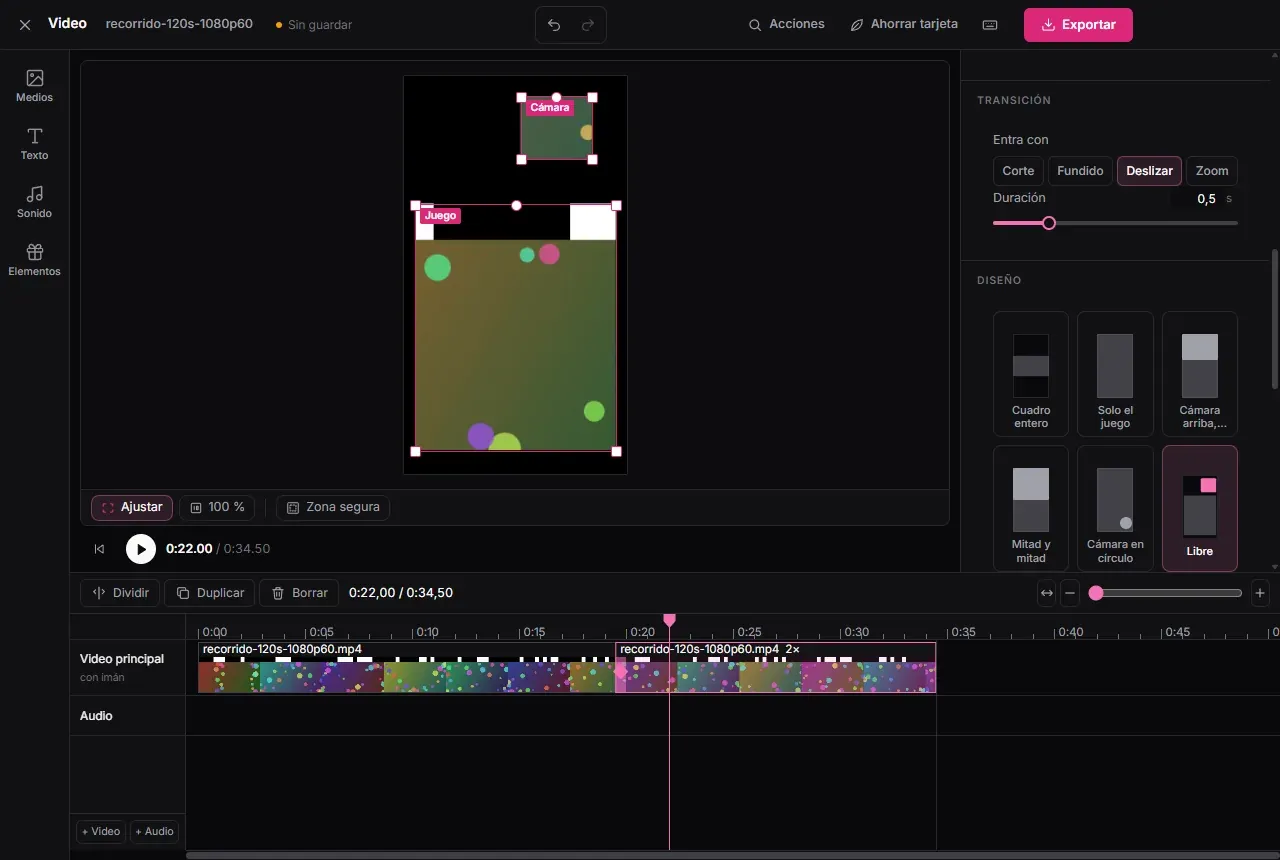
En la vista previa aparece una caja para la Cámara y otra para el Juego. Arrastra dentro de cada una para elegir qué parte de la grabación entra, y usa las esquinas (o la rueda del ratón) para acercar o alejar. Así pones tu cámara de OBS justo en su lugar aunque esté en una esquina de la escena. Zona segura marca la parte del cuadro que no tapan los botones de la plataforma, para que tu texto no quede debajo.
4. Velocidad, sonido y transiciones
Con el clip elegido, el panel de la derecha tiene:
- Velocidad, de 0,25× a 4×. Con Mantener el tono de la voz, al acelerar no suenas como ardilla.
- Volumen, hasta el 300 %, y los fundidos del sonido y la imagen: Fundido al empezar y Fundido al terminar.
- Transición: en «Entra con» eliges cómo empieza el clip después del anterior. Corte y Fundido están en todos los planes; Deslizar y Zoom son del plan PRO.
5. Texto, stickers y música
En la barra de la izquierda, Texto agrega un título con los estilos del Estudio (Agregar texto), Elementos trae stickers y emotes, y Sonido pone tu música en su propia pista con Agregar música. Cada texto o sticker sale en una fila arriba de la línea de tiempo y se alarga o se mueve como un clip.
6. Color y pantalla verde
Más abajo en el panel del clip están Brillo, Contraste, Saturación, Temperatura, Exposición y Viñeta. Quitar el color los devuelve a cero.
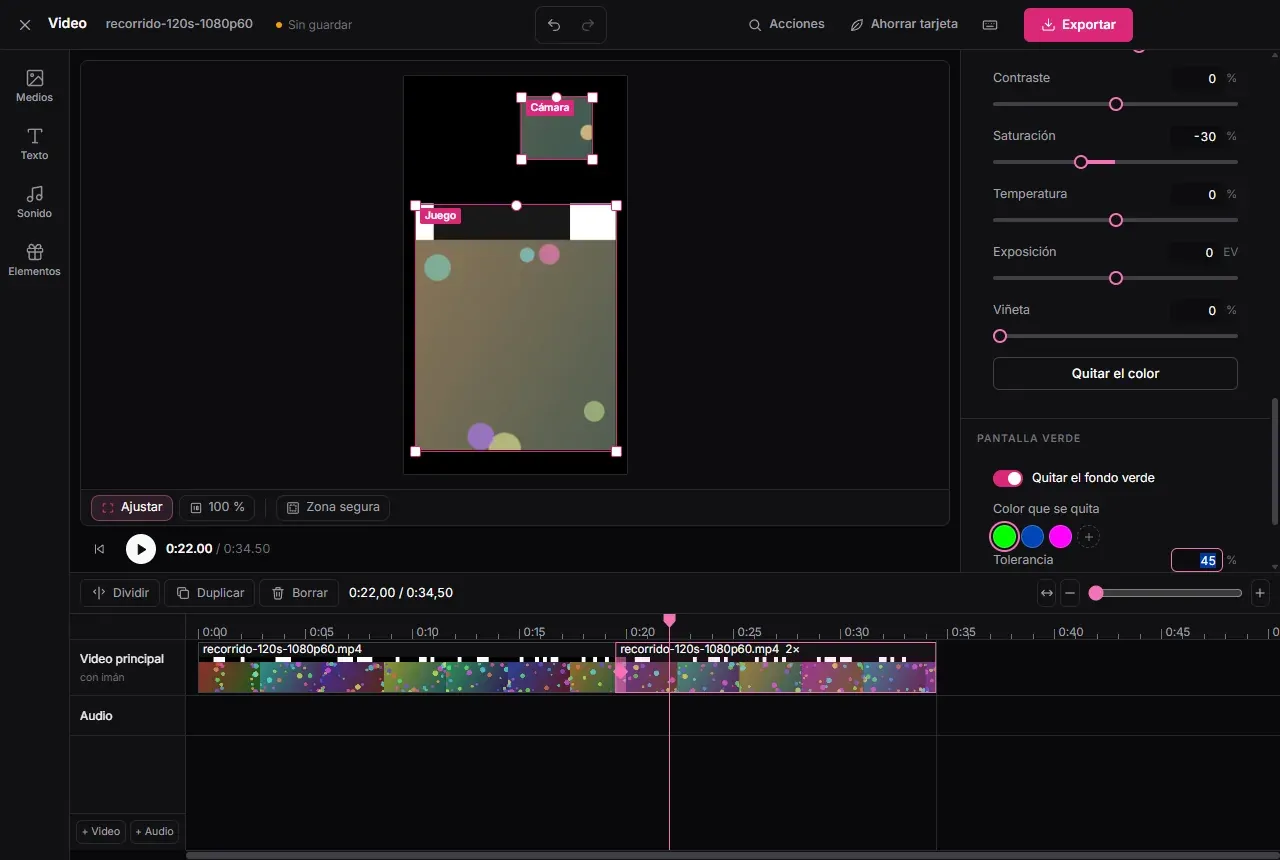
Si grabas con fondo verde, en Pantalla verde enciende Quitar el fondo verde. En Color que se quita eliges verde, azul u otro, y con Tolerancia afinas hasta que el borde quede limpio.
7. Exporta el MP4
Pulsa Exportar arriba a la derecha. En Exportar video eliges la calidad y el Nombre del archivo.
Al aceptar, eliges la carpeta donde se guarda.
Se exporta en segundo plano: puedes seguir editando. Al terminar, Abrir carpeta te lleva al archivo, listo para subirlo a TikTok, YouTube Shorts o Instagram Reels.
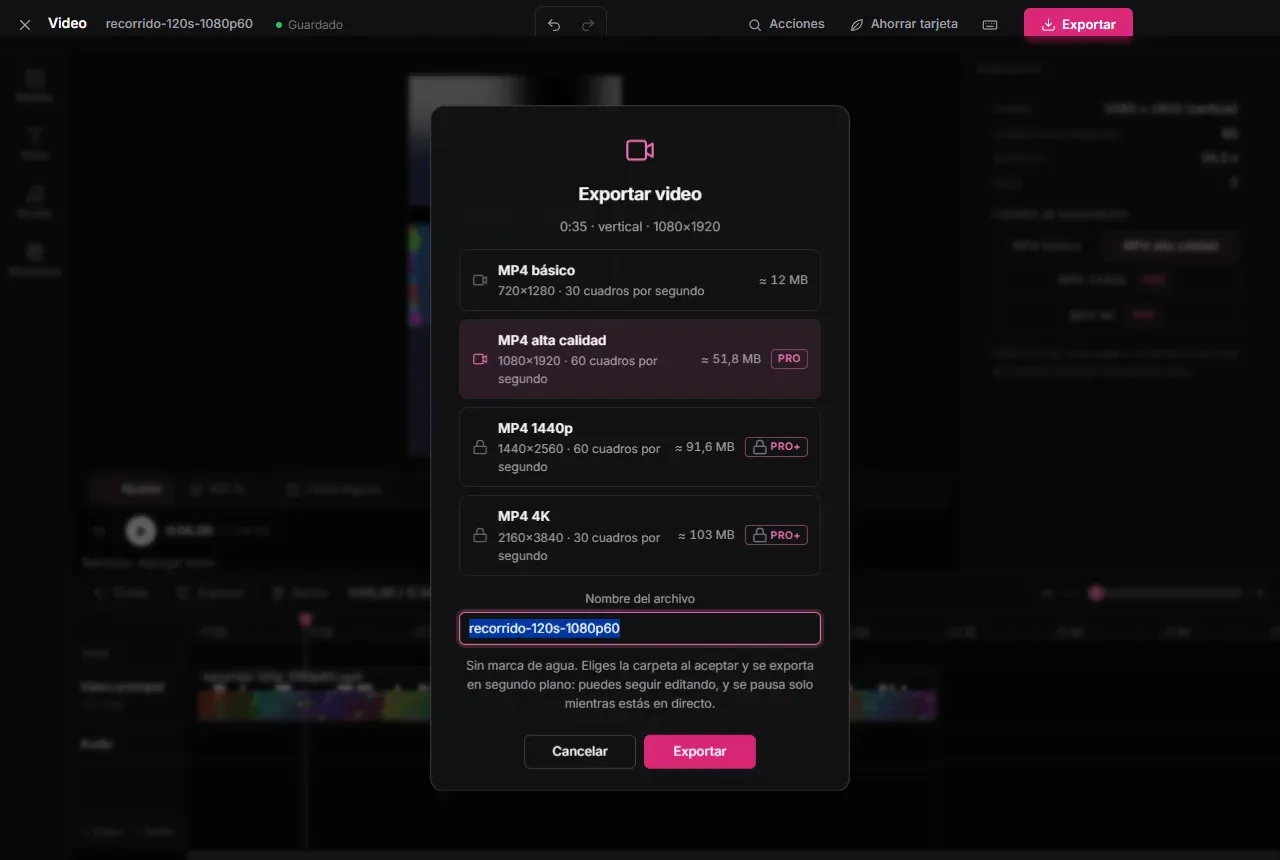
- MP4 básico: 720 × 1280, a 30 cuadros por segundo. Gratis.
- MP4 alta calidad: 1080 × 1920, a 60 cuadros por segundo. PRO.
- MP4 1440p: 1440 × 2560, a 60 cuadros por segundo. PRO+.
- MP4 4K: 2160 × 3840, a 30 cuadros por segundo. PRO+.
Ninguna lleva marca de agua. Con una tarjeta de video como la RTX 4070, un minuto en 1080 × 1920 a 60 cuadros se exporta en unos 9 segundos.
Mientras estás en directo
El editor comparte la tarjeta de video con tu juego y con OBS. Cuando la app sabe que tu canal está en directo, se hace a un lado solo: la vista previa pasa a una calidad más liviana y una exportación en curso se pausa, sin perder lo hecho, y sigue donde iba al terminar el directo. Ahorrar tarjeta, arriba, pone la vista liviana a mano cuando quieras.
Bueno saber
- Se guarda solo. Arriba dice «Guardado». Para volver a un video, abre el Estudio y búscalo en Seguir editando, marcado «Video».
- Tus videos se quedan en tu PC. El proyecto apunta a los archivos donde están: si mueves o borras la grabación, el proyecto ya no la encuentra. Si usas el respaldo en la nube, viaja el proyecto, no los videos.
- Todo corre en tu tarjeta de video, dentro de la app: no instala ffmpeg ni otros programas.
- Grabaciones en H.265 (HEVC): solo abren si tu tarjeta de video puede leerlas. En H.264, el formato de siempre de OBS, abren en cualquier PC.
- Varias pistas de sonido: si OBS graba el micrófono y el escritorio en pistas separadas, por ahora el editor usa la primera.