
Cómo hacer emotes animados para Twitch
Actualizada el 31 de octubre de 2026 · 6 min de lectura
Un emote animado se hace en tres pasos: una imagen con fondo transparente, un movimiento corto que se repite y un archivo con la medida y el peso que pide la plataforma. En el Estudio de Lauxi Studio los tres pasos están en el mismo lugar.
Animar un emote y exportarlo para Twitch y las demás plataformas es del plan PRO. El Estudio básico (lienzo, texto, stickers, dibujo, capas y tiempo) viene en el plan Gratis. Lo que trae cada plan está en Planes.
1. Prepara la imagen
Empieza con tu emote quieto: un PNG con el fondo transparente, cuadrado y con la figura ocupando casi todo el espacio. En el chat se ve a 28 píxeles, así que una figura chica o con muchos detalles se pierde. Si tu imagen trae fondo, el Estudio tiene Quitar fondo.
2. Ábrela con «Animar un emote»
En el Estudio, elige Animar un emote y escoge la imagen de tu biblioteca. Acepta PNG, JPG, GIF y WebP. Si tienes varios emotes para animar igual, Animar un pack los hace de una vez y los entrega en un solo .zip.
3. Dale movimiento
Con la capa elegida, abre la pestaña Animación. Hay tres formas de animar, y se pueden combinar:
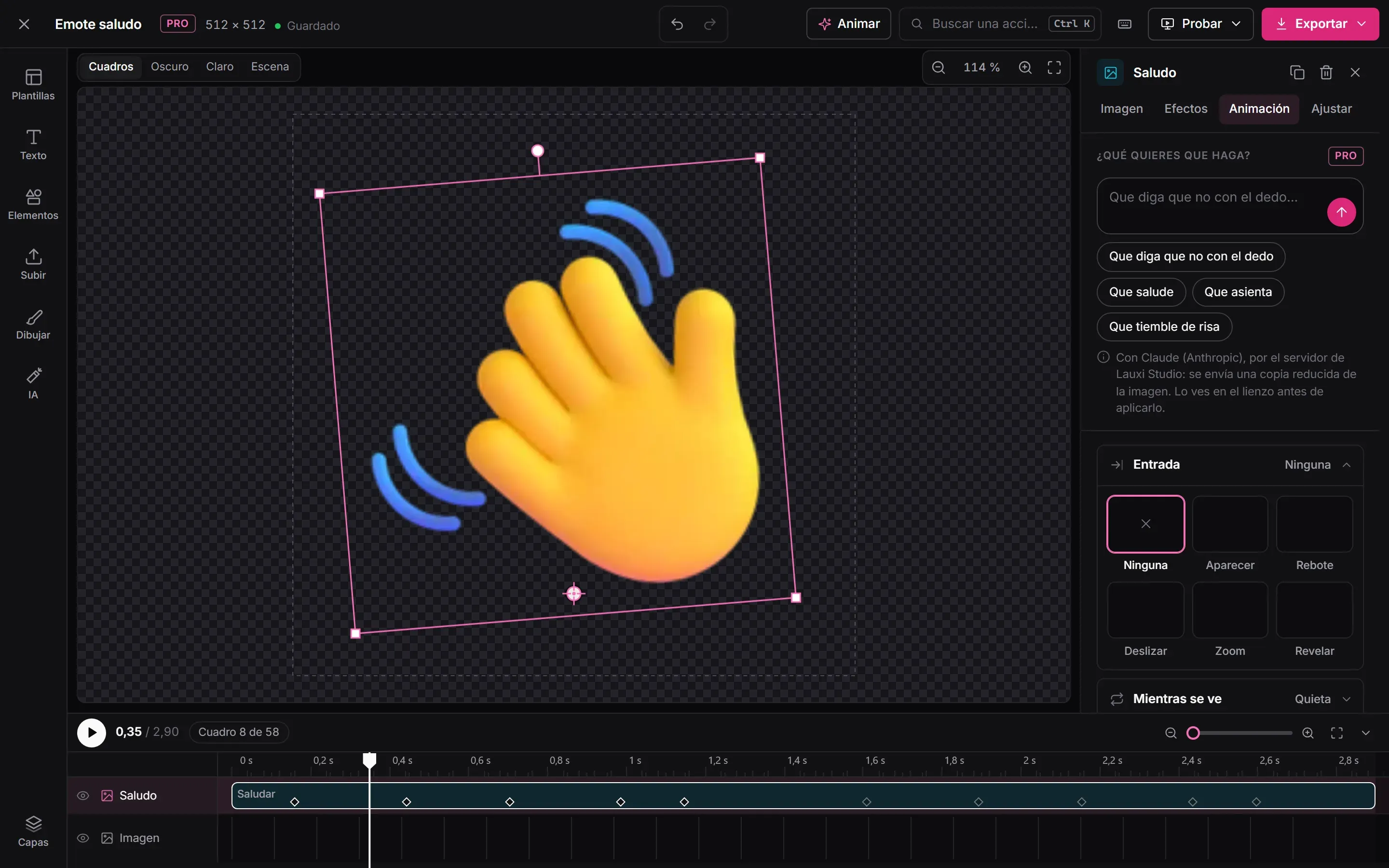
- Gestos: No, no; Saludar; Asentir; Negar; Risa y Emoción. Cada uno se ajusta con Cuánto, Rapidez, Veces y Espera antes. Para que el movimiento se vea natural, arrastra el punto de giro a la articulación: la muñeca para saludar, el cuello para asentir.
- Mover una parte: en las herramientas de IA, «Buscar qué se puede mover» separa una parte de la imagen, como una mano o la cabeza, para que se mueva sola mientras el resto se queda quieto. Si no la encuentra, la tocas tú en la imagen. Después eliges el gesto.
- Animar con palabras: escribe lo que quieres, por ejemplo «Que salude» o «Que tiemble de risa», y la animación se arma sola. Usa Claude, de Anthropic, a través del servidor de Lauxi Studio: se envía una copia reducida de la imagen y ves el resultado en el lienzo antes de aplicarlo.
Para algo hecho a mano, Pasos arma tu propio movimiento paso por paso, y en «Mientras se ve» hay movimientos en bucle: Latido, Temblor, Flotar, Balanceo, Parpadeo y Girar.
4. Pruébalo en el chat
Antes de exportar, Probar → En el chat lo muestra como emote en un chat claro y uno oscuro, a 28, 56 y 112 píxeles. Ahí se nota si a 28 se entiende o si el movimiento es demasiado rápido.
5. Exporta para Twitch y las demás
Pulsa Exportar → Para Twitch, Kick y más, marca las plataformas que quieras y pulsa Descargar el .zip. Sale una carpeta por plataforma, cada una con la medida, el formato y el peso que pide. Si algo se pasa, el Estudio lo achica solo y te dice qué recortó.
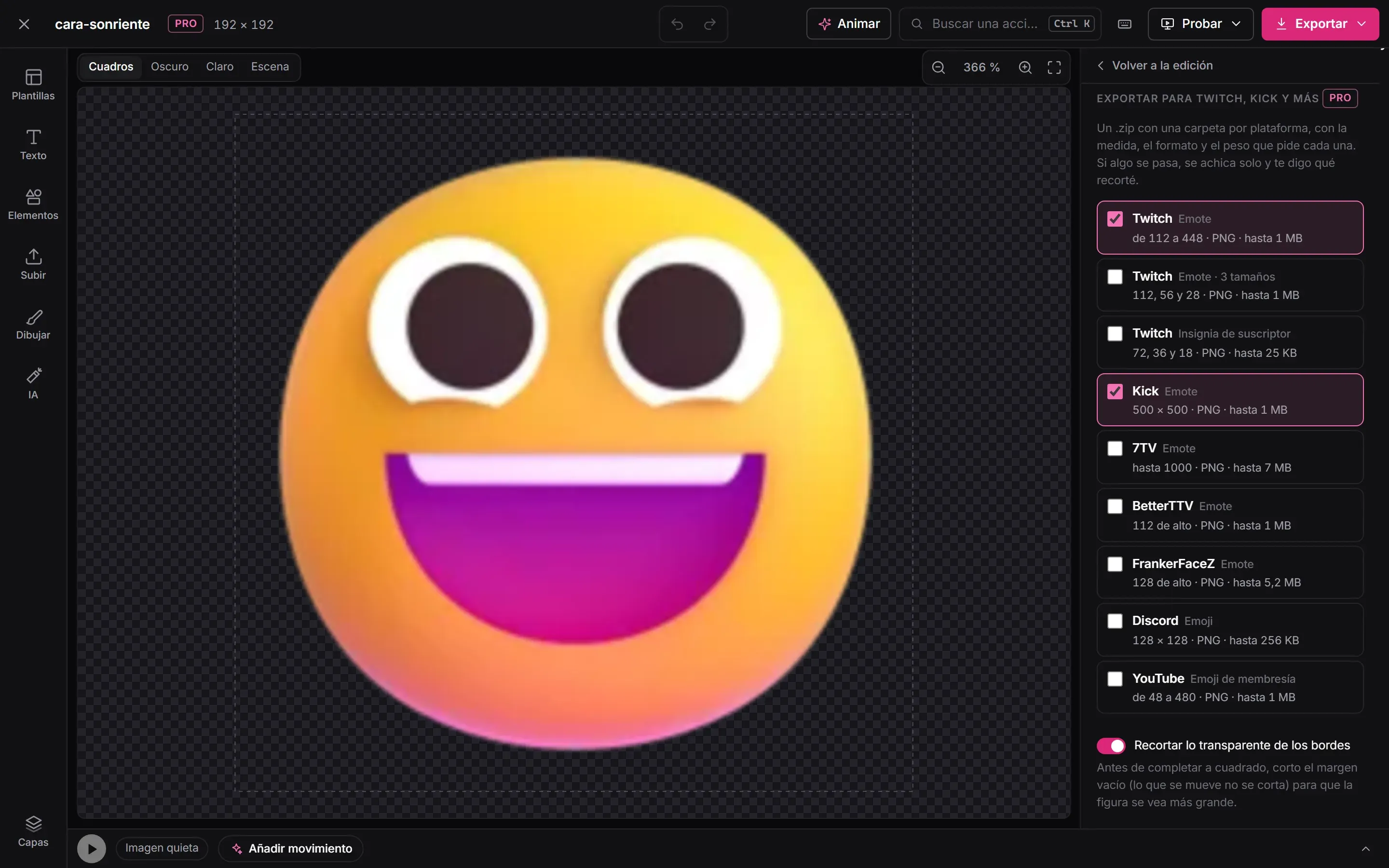
Esto es lo que revisa el Estudio al exportar un emote animado. Las reglas las pone cada plataforma y pueden cambiar con el tiempo.
- Twitch: un solo GIF cuadrado de 112 a 448 píxeles, de hasta 1 MB y 60 cuadros, para subirlo en modo automático, y Twitch saca los tamaños. Si prefieres subirlos a mano, también saca los tres tamaños (112, 56 y 28), de hasta 512 KB cada uno.
- Kick: 500 × 500, GIF de hasta 1 MB.
- 7TV: hasta 1000 píxeles, en PNG animado, de hasta 7 MB.
- BetterTTV: 112 de alto y hasta 336 de ancho, de hasta 1 MB.
- FrankerFaceZ: 128 de alto, de hasta 5,2 MB.
- Discord: 128 × 128, de hasta 256 KB.
Cuando un GIF pesa de más, el Estudio primero lo deja en 60 cuadros, después usa menos colores, luego quita cuadros y, si aún no alcanza, lo achica. En Twitch y Kick la medida nunca cambia. Para Twitch también revisa los destellos: si la animación parpadea más de tres veces por segundo, te avisa.
Consejos para que se vea bien
- Un solo movimiento: un emote se mira en medio segundo. Un saludo o un sí con la cabeza se entiende; tres cosas a la vez, no.
- Que se repita sin salto: que el último cuadro se parezca al primero, para que el bucle no dé un brinco.
- Lo chico, fuera de lo chico: una capa con texto o detalles finos se puede marcar en «Tamaños» para que no vaya en el emote de 28 ni en la insignia de 18.