
Cómo poner alertas de Twitch y TikTok Live en OBS
Actualizada el 31 de octubre de 2026 · 5 min de lectura
Con Lauxi Studio, las alertas de Twitch y de TikTok Live salen en OBS por una sola fuente de navegador: la misma que hace sonar la voz del bot. Se configura una vez y queda lista para cada directo.
Lo que necesitas
- Una PC con Windows de 64 bits.
- OBS Studio, u otro programa que acepte un origen de navegador.
- Lauxi Studio instalado y una cuenta gratuita. Las alertas vienen en el plan Gratis.
1. Conecta tu canal
En la app, abre Mi canal. Lo que conectes aquí es lo que puede disparar una alerta.
- Twitch: enciende «Leer el chat de Twitch» y escribe el nombre de tu canal. Con eso ya llegan las suscripciones, los raids y los bits, porque Twitch los avisa en el chat. Para los seguidores, el hype train, los Power-ups y la colecta, pulsa Conectar mi cuenta de Twitch y escribe en Twitch el código que te muestra la app.
- TikTok Live: en la pestaña TikTok, enciende «Leer el chat de TikTok Live» y escribe tu usuario sin la arroba. No se conecta ninguna cuenta: la app lo lee como un espectador más, así que solo funciona mientras estás en vivo.
2. Agrega la fuente a OBS
Abre Fuente para OBS y pulsa Copiar junto a la dirección. Si no cambiaste nada, es http://127.0.0.1:4848/overlay/.
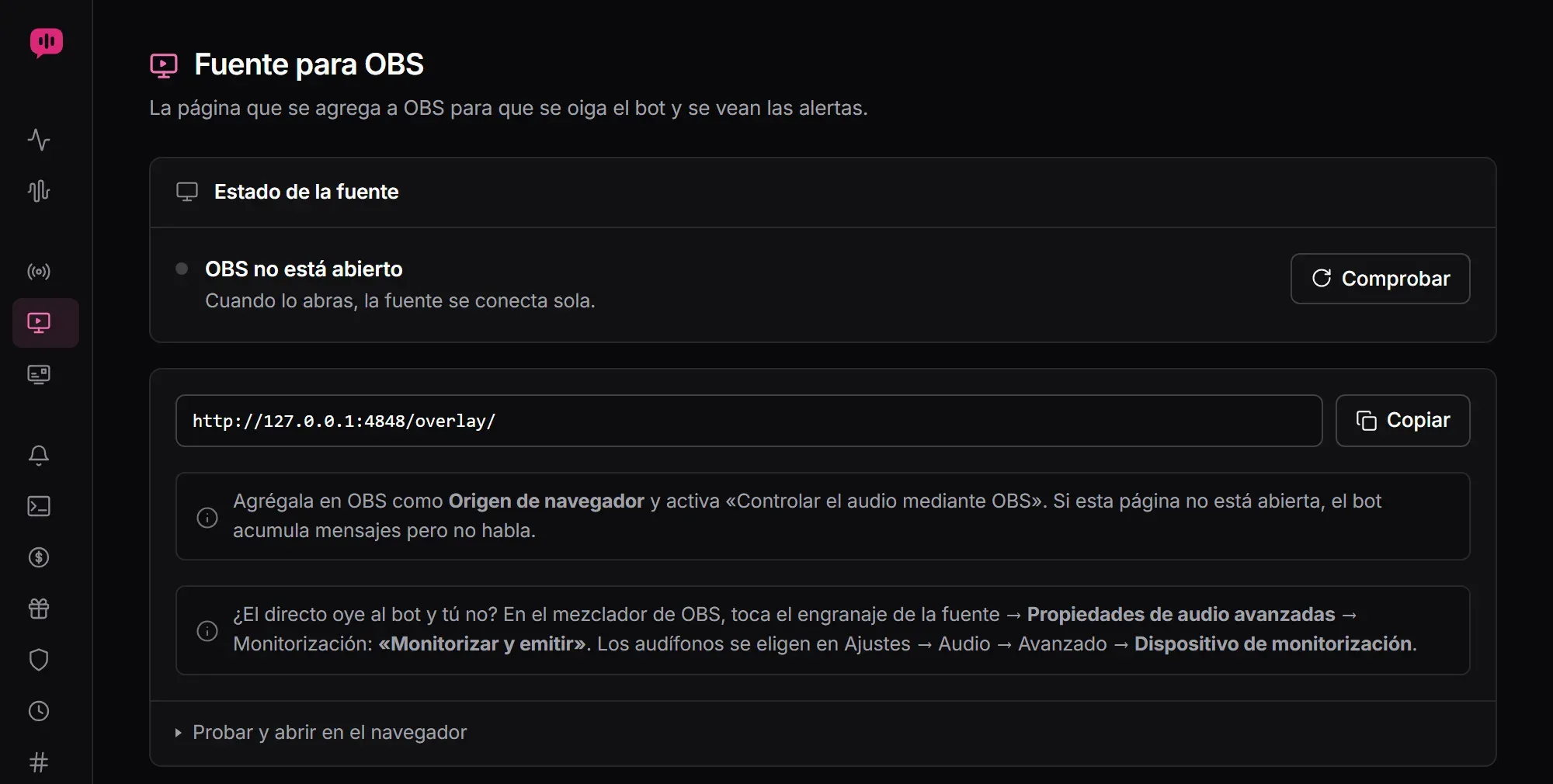
En OBS, en el panel Fuentes, pulsa + y elige Navegador.
Pega la dirección en URL. Pon el ancho y el alto de tu lienzo, normalmente 1920 y 1080: es la medida con la que se diseñan las alertas.
Marca «Controlar el audio mediante OBS» y pulsa Aceptar. En un par de segundos la fuente se conecta.
La fuente es transparente: solo se ve cuando sale una alerta. Ponla arriba de todo en tu escena para que nada la tape.
Para que lo haga la app: en OBS 28 o más nuevo, abre Herramientas → Ajustes del servidor WebSocket, marca «Activar servidor WebSocket», pulsa Aplicar y copia la contraseña de «Mostrar información de conexión». Pégala en la tarjeta Conectar con OBS y pulsa Agregar la fuente a OBS: la pone en la escena que está al aire, del tamaño del lienzo y con el audio ya encendido.
3. Elige tus alertas
En Alertas está la lista de todas, separadas por plataforma. Cada una tiene dos botones: Se ve en OBS y Se dice en voz alta. Puedes tener una alerta que solo se oiga, una que solo se vea o las dos cosas.
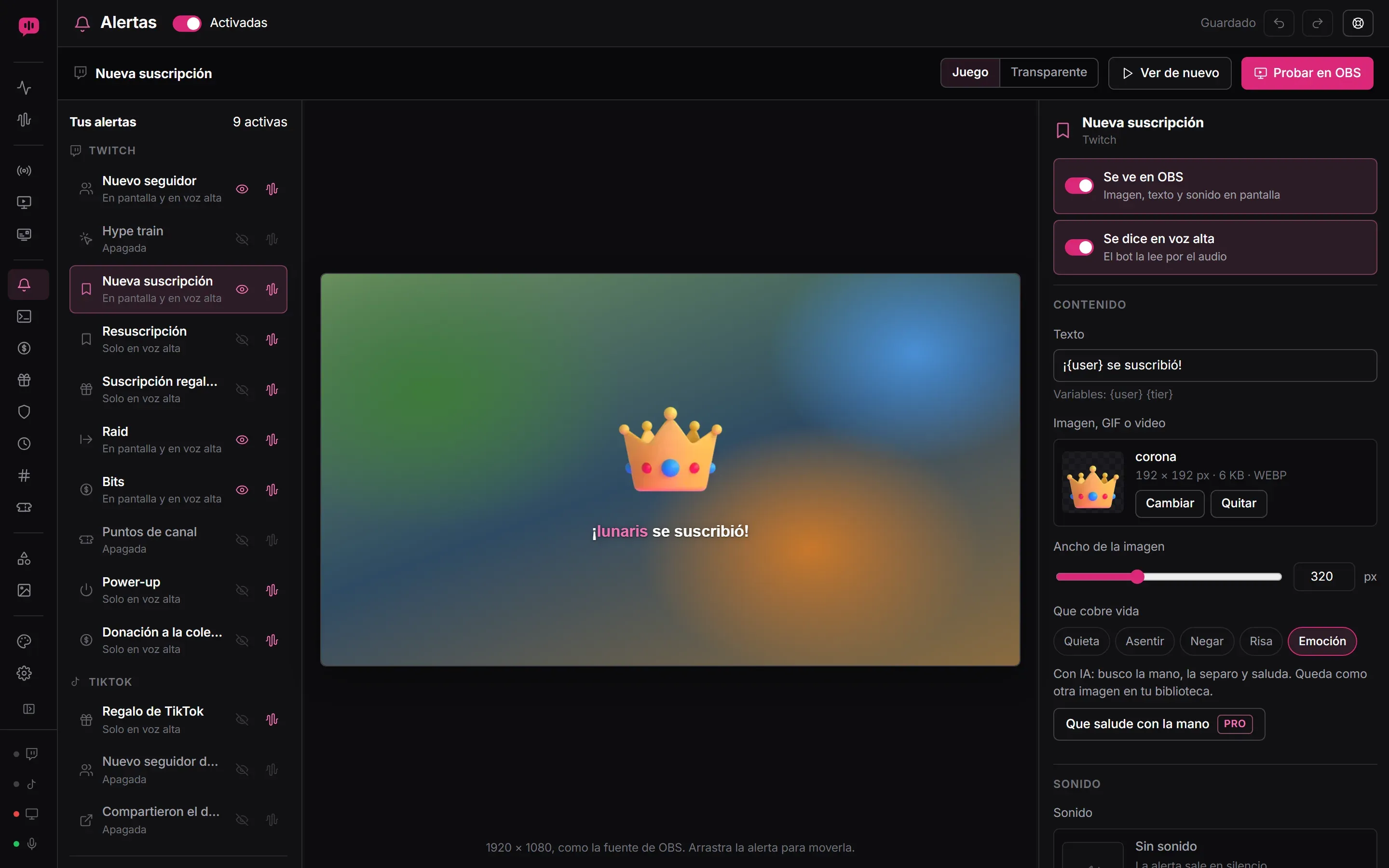
- Twitch: nuevo seguidor, nueva suscripción, resuscripción, suscripción regalada, raid, bits, puntos de canal, hype train, Power-up y donación a la colecta.
- TikTok Live: regalo, nuevo seguidor y cuando alguien comparte el directo.
La suscripción tiene una alerta por cada nivel de Twitch (Prime, Nivel 1, Nivel 2 y Nivel 3). Los raids, los bits, las suscripciones regaladas y los regalos de TikTok pueden tener niveles por cantidad: una alerta para 100 bits y otra más grande para 1000. Las de puntos de canal pueden ir una por recompensa.
Para cambiar cómo se ve una alerta, ábrela en el editor: el lienzo mide 1920 × 1080, como la fuente, y la alerta se arrastra adonde quieras. Si quieres algo más elaborado, el Estudio tiene plantillas de alertas por pack de diseño.
4. Pruébala
Con una alerta abierta, Ver de nuevo la repite en el panel y Probar en OBS la manda a la fuente con su sonido y su voz, sin esperar a que pase de verdad. Si se ve en OBS, ya está todo.
Si algo no funciona
La alerta no sale en OBS
Mira la tarjeta Estado de la fuente en Fuente para OBS. Si dice que OBS no tiene la fuente, agrégala como en el paso 2. Si dice que no cargó, haz doble clic en la fuente en OBS, pulsa «Actualizar la caché de la página actual» y luego Aceptar.
El directo oye la alerta y tú no
En el mezclador de OBS, toca el engranaje de la fuente → Propiedades de audio avanzadas → Monitorización: «Monitorizar y emitir». Los audífonos se eligen en Ajustes → Audio → Avanzado → Dispositivo de monitorización.
No salen los seguidores de Twitch
Los seguidores, el hype train, los Power-ups y la colecta necesitan tu cuenta conectada en Mi canal. Si le falta, la propia alerta te lo avisa.
No llega nada de TikTok
TikTok solo se puede leer mientras estás en vivo. Si encendiste la conexión antes de empezar, toca «Volver a intentar» cuando ya estés transmitiendo.