
Comandos y puntos para tu chat de Twitch
Actualizada el 31 de octubre de 2026 · 7 min de lectura
Los puntos premian a quien se queda en tu directo y escribe en el chat; los comandos le dan al chat cosas que pedirle al bot. Juntos arman un juego: tu comunidad junta puntos y los gasta en comandos, en sorteos o en que el bot lea su mensaje.
Los puntos de esta guía son los del bot, que lleva Lauxi Studio. Los puntos de canal de Twitch son otra cosa, y también se pueden usar: están al final.
1. Los puntos
En Puntos, con «Sistema de puntos activado», decides:
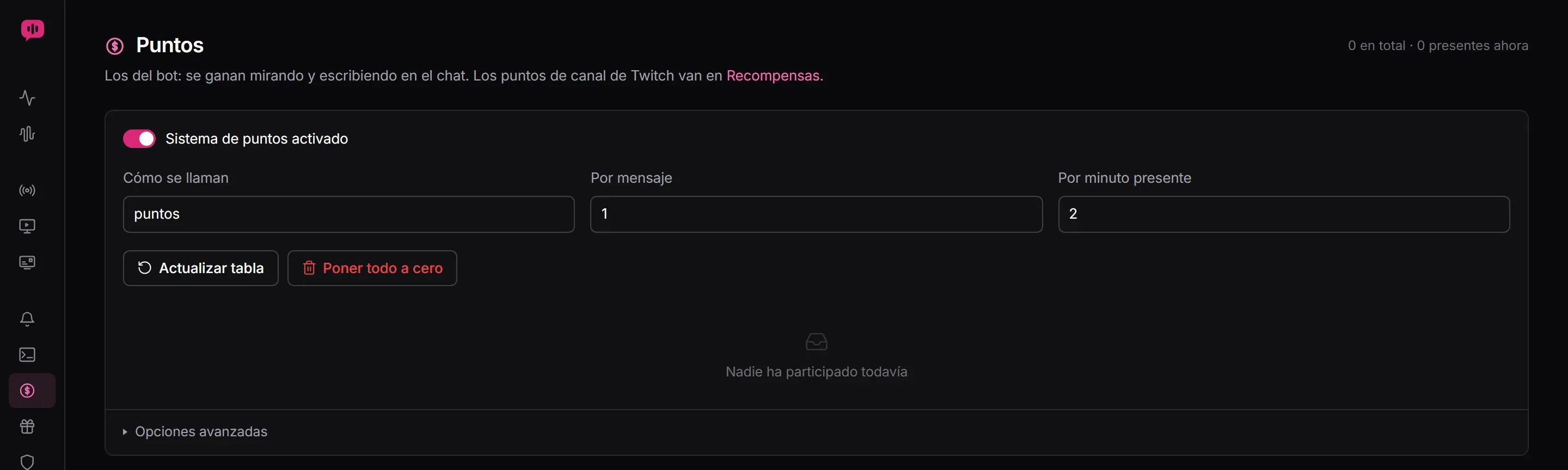
- Cómo se llaman: de fábrica, «puntos». Ponles el nombre de tu canal, como «monedas» o «galletas»: el comando para ver el saldo responde también a ese nombre.
- Por mensaje: 1 de fábrica.
- Por minuto presente: 2 de fábrica. Cuenta como presente quien escribió en el chat en los últimos 10 minutos (lo cambias en «Minutos que cuenta presente», en las opciones avanzadas). Quien mira sin escribir no suma.
- Multiplicador de suscriptores y de VIP: 2 de fábrica. No se suman entre sí: un suscriptor que también es VIP gana el doble, no el cuádruple.
La tabla muestra a las 50 personas con más puntos, con sus mensajes y su tiempo. Poner todo a cero empieza de nuevo, por ejemplo cada temporada.
2. Los comandos que ya vienen
!puntos: el saldo y el puesto de quien lo escribe, o de otra persona con!puntos nombre.!topo!rankingdan los cinco primeros.!clip: hace un clip de Twitch y pega el enlace en el chat. Uno cada 30 segundos en todo el canal.!marca: deja una marca en el VOD para encontrar el momento al editar. Solo moderadores y tú.!soo!gritoseguido de un canal: el shoutout de Twitch. Solo moderadores y tú.!permisoseguido de un nombre: deja que esa persona pegue un enlace durante 60 segundos. Solo moderadores.- Tus contadores, como
!muertes: cualquiera lo consulta, y los moderadores y tú lo cambian con!muertes +1o!muertes =0.
Estos contestan escribiendo en el chat de Twitch, así que necesitan tu cuenta conectada en Mi canal y «Activar respuestas escritas» encendido, en «Responder escribiendo en el chat de Twitch», al final de Comandos.
3. Crea tus comandos
En Comandos, con «Comandos activados», llena el formulario de abajo:
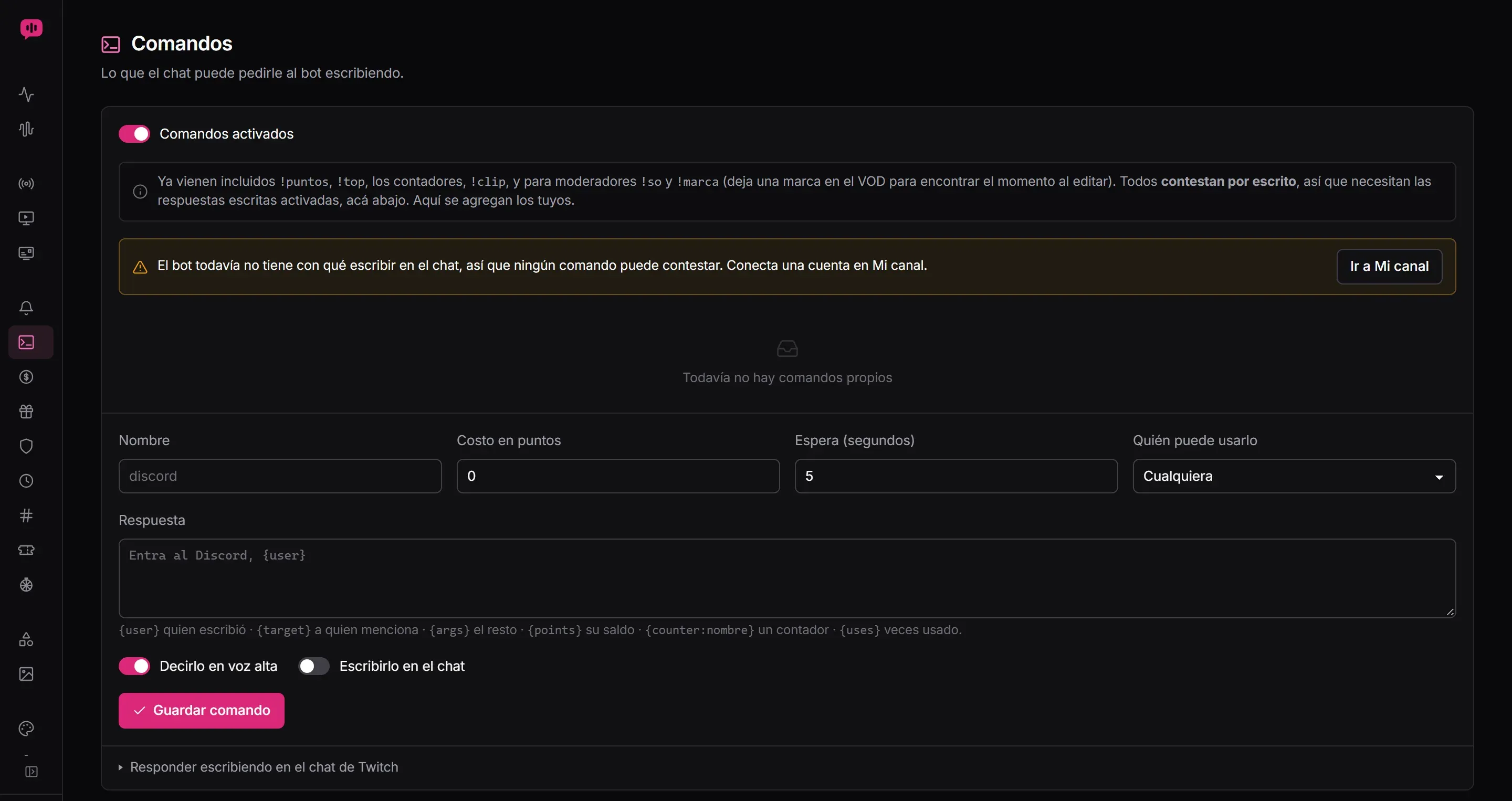
- Nombre: sin el signo de exclamación, por ejemplo
discord. - Costo en puntos y Espera (segundos): lo que cuesta usarlo y cada cuánto puede usarlo cada persona. De fábrica, gratis y 5 segundos. Los moderadores y tú no esperan ni pagan.
- Quién puede usarlo: cualquiera, suscriptores, VIP, moderadores o solo el canal.
- Respuesta: lo que contesta el bot. Puedes usar
{user}(quién lo escribió),{target}(a quién menciona),{args}(lo que escribió después del comando),{points}(su saldo),{counter:nombre}(un contador) y{uses}(cuántas veces se usó). - Decirlo en voz alta (encendido de fábrica) y Escribirlo en el chat (apagado): cómo contesta. Puedes tener las dos.
Pulsa Guardar comando y ya funciona. Si alguien no tiene puntos suficientes, el bot le dice cuánto cuesta y cuánto tiene.
4. En qué se gastan los puntos
- Comandos con costo: por ejemplo, uno que hace que el bot diga en voz alta lo que escribió quien lo usa, con
{args}. - Sorteos: el costo para entrar. Está en la guía de sorteos.
- Que el bot lea su mensaje: en Puntos, opciones avanzadas, «Costo de que te lean» cobra por cada mensaje que el bot lee en voz alta. Con 0 es gratis.
5. Con los puntos de canal de Twitch
En Recompensas creas recompensas de puntos de canal desde la app y decides qué hace el bot cuando alguien la canjea: solo la alerta, Dar puntos del bot, Mover un contador, Ejecutar un comando o darle VIP. Hace falta que tu canal sea afiliado o partner y que tu cuenta esté conectada en Mi canal.
Con Crear recompensa la recompensa queda gestionada por Lauxi Studio, y entonces «Cerrar el canje en Twitch al terminar» la marca como cumplida (o devuelve los puntos si algo falló). Twitch solo deja hacer eso con las recompensas creadas por la misma app, no con las que hiciste en Twitch.
Y en TikTok Live
Quien escribe en tu chat de TikTok también junta puntos (aparte de los de Twitch) y usa los comandos. Como el bot no puede escribir en TikTok, las respuestas escritas van al chat de Twitch: para contestarle a alguien de TikTok, usa «Decirlo en voz alta».