
Cómo leer el chat en voz alta en Twitch y TikTok Live
Actualizada el 31 de octubre de 2026 · 5 min de lectura
Lauxi Studio lee el chat de Twitch y de TikTok Live en voz alta, con una voz en español de México que se genera en tu PC. No hace falta una cuenta en otro servicio, y tú decides qué mensajes se leen y cuáles no.
Lo que necesitas
- Una PC con Windows de 64 bits y Lauxi Studio instalado, con una cuenta gratuita. La voz viene en el plan Gratis.
- OBS Studio, u otro programa que acepte un origen de navegador: la voz sale por ahí para que la oiga tu directo.
1. Conecta el chat
Abre Mi canal en la app.
- Twitch: enciende «Leer el chat de Twitch» y escribe el nombre de tu canal. Se lee de forma anónima, sin conectar ninguna cuenta.
- TikTok Live: en la pestaña TikTok, enciende «Leer el chat de TikTok Live» y escribe tu usuario sin la arroba. Como se lee igual que un espectador, solo funciona mientras estás en vivo.

Puedes tener los dos encendidos a la vez si transmites en las dos plataformas.
2. Agrega la fuente a OBS
La voz se genera en tu PC, pero suena por la fuente de navegador de OBS, para que entre en el directo. Si todavía no la tienes, en Fuente para OBS copia la dirección (http://127.0.0.1:4848/overlay/) y agrégala en OBS como Navegador con «Controlar el audio mediante OBS» marcado. Los pasos completos están en la guía de alertas en OBS: es la misma fuente.
Si la fuente no está abierta en OBS, el bot guarda los mensajes pero no habla. Y si el directo oye al bot y tú no, en el mezclador de OBS abre el engranaje de la fuente → Propiedades de audio avanzadas → Monitorización: «Monitorizar y emitir».
3. Prueba la voz
En LauxiBot · Voz, pestaña En vivo, está la tarjeta Probar:
- Hablar dice el texto que escribas, sin pasar por los filtros. Sirve para oír la voz.
- Simular hace como si el mensaje llegara del chat y pasa por todos los filtros, igual que uno real. Sirve para comprobar qué se lee y qué no.
En la misma pestaña tienes Saltar, Pausar y Vaciar cola para el momento en que el chat se llena, y abajo la lista de lo que llega del chat, donde también puedes ver los mensajes que se descartaron.
4. Decide qué se lee
La pestaña Qué lee tiene dos formas de trabajar:
- Todo el chat: se lee cada mensaje que pase los filtros. Es como viene de fábrica.
- Solo mensajes con un prefijo: se lee solo lo que empieza con
!tts, o con el prefijo que elijas. En «Quién puede usarlo» puedes dejarlo solo para suscriptores, VIP o moderadores; el canal y los moderadores nunca quedan fuera.
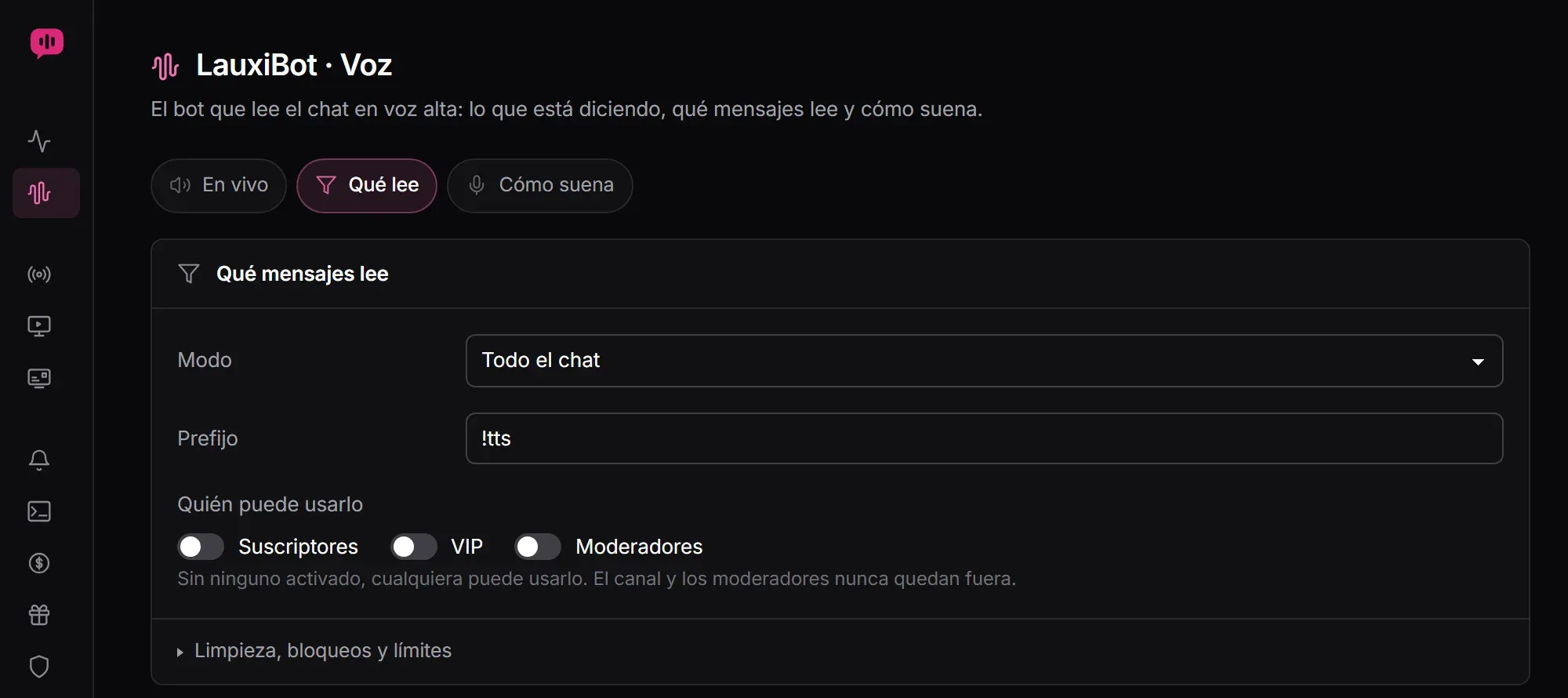
En «Limpieza, bloqueos y límites» está el resto. Así viene de fábrica:
- Limpieza: descarta los enlaces, ignora los comandos y quita los emoji y los emotes. Lee mensajes de 2 a 200 letras y corta las letras repetidas a 3, para que «holaaaaaa» no dure un minuto.
- Listas de bloqueo: las palabras que no quieres oír y los usuarios que no se leen. Ya trae los bots más comunes, como Nightbot, StreamElements, Streamlabs, Moobot y Fossabot.
- Anti spam: 5 segundos de espera entre mensajes de la misma persona, hasta 30 mensajes por minuto, una fila de 20 como mucho y los mensajes repetidos ignorados durante 30 segundos.
5. Ajusta cómo suena
En Cómo suena eliges la voz y la escuchas, y cambias la velocidad y el volumen. «Decir quién escribió el mensaje» antepone el nombre, con la forma «{user} dice», que puedes cambiar en las opciones avanzadas junto con el tono.
La voz se genera en tu PC con Piper, un motor de voz local: no depende de un servicio de afuera ni necesita internet para hablar.
Más ideas
- Que leerse cueste puntos: en Puntos, «Costo de que te lean» cobra puntos del canal por cada mensaje leído. Con 0 es gratis.
- Las alertas también hablan: en Alertas, cada una tiene su botón «Se dice en voz alta», con la misma voz.
- En TikTok solo se lee: TikTok no deja que un bot escriba en el chat ni que modere. Las respuestas y la moderación quedan para Twitch.