
Cómo hacer overlays para OBS
Actualizada el 31 de octubre de 2026 · 6 min de lectura
Un overlay es lo que va encima de tu juego o de tu cámara: el último seguidor, una meta, el chat, un temporizador. En Lauxi Studio cada overlay se actualiza solo con lo que pasa en tu directo y tiene su propia dirección para OBS, así que puedes tener uno por escena.
Lo que necesitas
- Una PC con Windows de 64 bits, OBS Studio y Lauxi Studio con una cuenta gratuita.
- Tu canal conectado en Mi canal, para que lleguen los datos de verdad. Mientras tanto, el editor muestra datos de ejemplo.
- El plan Gratis trae las composiciones gratis y los packs Esencial, Luz y Arcade. El resto está en Planes.
1. Crea el overlay
En Overlays, pulsa Crear overlay. A la izquierda eliges qué quieres en pantalla y a la derecha con qué pack, que es el estilo: letra, colores, cajas y animaciones.
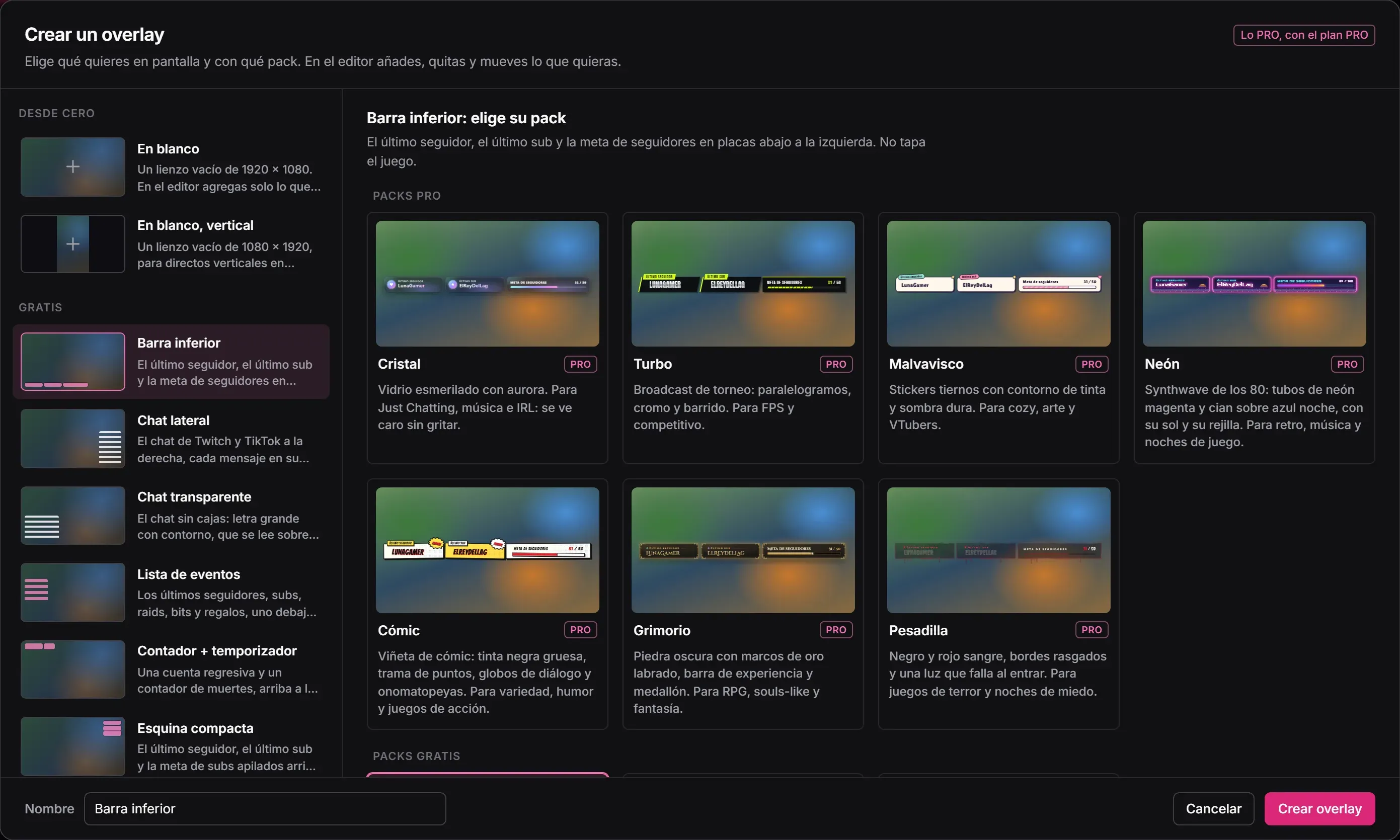
- Desde cero: En blanco es un lienzo vacío de 1920 × 1080, y En blanco, vertical, uno de 1080 × 1920 para directos verticales como los de TikTok.
- Composiciones gratis: Barra inferior, Chat lateral, Chat transparente, Lista de eventos, Contador + temporizador, Esquina compacta, Meta en grande, Marco de cámara, Último seguidor, Contador de muertes, Reloj, Tus redes y Chat abajo al centro.
- Con el plan PRO: pantallas como Empezando pronto, Ya regreso y Gracias por ver, Escena de juego, Cámara y chat, y siete packs más. PRO+ suma Directo completo, Just Chatting, Subathon, Marcador de partidas y Vertical para TikTok.
Ponle un nombre y pulsa Crear overlay: se abre el editor.
2. Ajústalo en el editor
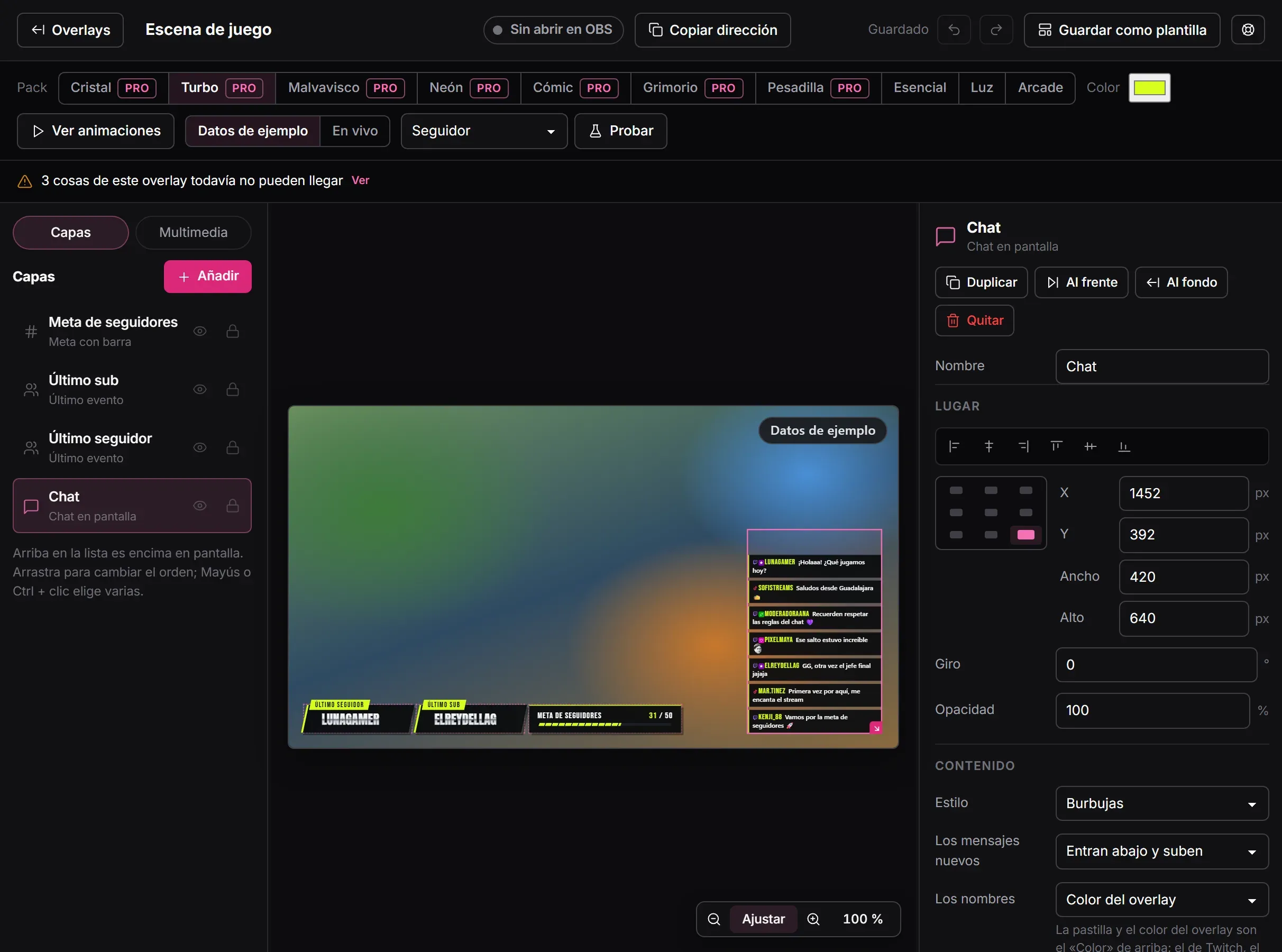
- Añadir pone una pieza nueva: Último evento, Lista de eventos, Meta con barra, Chat en pantalla, Contador, Temporizador, Hora, Aviso de anuncios, Muro de clips, Texto fijo, Imagen o video y Forma. La Ruleta, que la audiencia gira con puntos o bits, es de PRO+.
- En el lienzo, arrastra una pieza para moverla y estírala desde la esquina rosa. A la derecha cambias el lugar, los textos, la letra, los efectos, la caja y la animación.
- En Capas, lo que está arriba en la lista queda encima en pantalla. Arrastra para cambiar el orden.
- Arriba cambias el pack y el color de todo el overlay de una vez.
- Datos de ejemplo y En vivo alternan entre nombres inventados y lo que pasa en tu canal. Probar manda un evento de prueba, como un seguidor o un regalo de TikTok, sin que suene ni se guarde.
La Meta con barra puede contar seguidores de Twitch, suscripciones, bits, regalos de TikTok, seguidores de TikTok, tu meta de Twitch o tu colecta de Twitch. El Chat en pantalla trae de fábrica el de Twitch y el de TikTok juntos.
Cada cambio se guarda solo, y si el overlay ya está en OBS, se ve al momento.
3. Ponlo en OBS
En el editor o en la lista de overlays, pulsa Copiar dirección.
En OBS, en Fuentes, pulsa + y elige Navegador. Pega la dirección en URL.
Pon el ancho y el alto del overlay: 1920 y 1080, o 1080 y 1920 si es vertical. Pulsa Aceptar.
El fondo es transparente, así que solo se ven las piezas. Cada overlay va en su propia fuente: puedes tener uno para la escena de juego y otro para la de pausa.
La dirección lleva una clave: no la compartas. Si se te escapa en pantalla, Nueva dirección le da otra y la anterior deja de servir; solo tienes que pegar la nueva en OBS.
4. Con tu propio fondo
Si diseñaste un fondo o un marco en el Estudio, Usar en un overlay lo guarda en tu biblioteca y crea un overlay con él de fondo: vertical si lo que hiciste es vertical, y de 1920 × 1080 si no. Después le agregas el chat, los eventos o las metas encima.
Y si armaste un overlay que te gusta, Guardar como plantilla lo deja listo para empezar el próximo desde ahí.
Si algo no funciona
En OBS se ve cortado o fuera de lugar
El ancho y el alto de la fuente tienen que ser los del overlay. En el editor, sin nada elegido, «Tamaño» dice cuál es.
No salen los datos de mi canal
Revisa que el editor esté en En vivo y no en datos de ejemplo, y que tu canal esté conectado en Mi canal. Lo de TikTok solo llega mientras estás transmitiendo.