
Cómo sacar los mejores momentos de tu directo de Twitch
Actualizada el 3 de noviembre de 2026 · 6 min de lectura
En un directo de tres horas hay cinco minutos que valen un video. Encontrarlos a mano es volver a ver todo. Lauxi Studio anota lo que pasa mientras OBS graba (cuándo explota el chat, los raids, las subs, los bits, cada !clip) y al terminar te propone los mejores momentos, listos para abrirlos en vertical. En el mismo lugar están tus clips de Twitch, tus grabaciones de OBS y la repetición de OBS que se guarda con !clip.
Todo esto vive en Clips, en el menú del panel, y abre en el editor de video de la aplicación para Windows. Momentos y guardar la repetición de OBS son del plan PRO; tus clips de Twitch, tus grabaciones y cortar el clip de Twitch con !clip, de todos los planes.
Lo que necesitas
- Lauxi Studio instalado en tu PC. Se baja en /descargar.
- OBS conectado a la app en Fuente para OBS, con la contraseña del servidor WebSocket de OBS. Así la app sabe cuándo empieza una grabación y dónde la guarda.
- Tu cuenta de Twitch conectada en Mi canal, para tus clips y para que
!clipcorte uno.
Las cinco pestañas
- Momentos: los mejores momentos de cada grabación, con su motivo. PRO.
- Twitch: los clips de tu canal, para editarlos.
- Grabaciones: los videos de tu carpeta de OBS.
- Repeticiones: lo que pasa cuando alguien pide un clip, y lo que guardó la repetición de OBS.
- Tus verticales: los proyectos de video que armaste y lo que exportaste.
1. Deja que la app anote tu directo
En Momentos, Anotar mis directos viene encendido. No hace falta nada más: pulsa «Iniciar grabación» en OBS con la app abierta y haz tu directo como siempre. Mientras graba, la pestaña dice «Grabando: anotando tu directo».
Lo que se anota es poco y son números: cuántos mensajes llegan cada diez segundos, los raids, subs, bits, hype trains y cada !clip, las escenas de OBS y dónde está tu cámara en cada una. Lo que dice el chat no se guarda. Una hora de directo ocupa unos 8 KB.
Si no quieres que se anote un directo, apaga Anotar mis directos. Lo ya anotado sigue en la lista, y cada grabación se borra desde su fila sin tocar el video de OBS.
2. Elige un momento
Cuando termina la grabación, la eliges a la izquierda y salen sus momentos, del mejor al más flojo. Arriba, la línea muestra cómo subió y bajó el chat, con un punto por cada evento del canal.
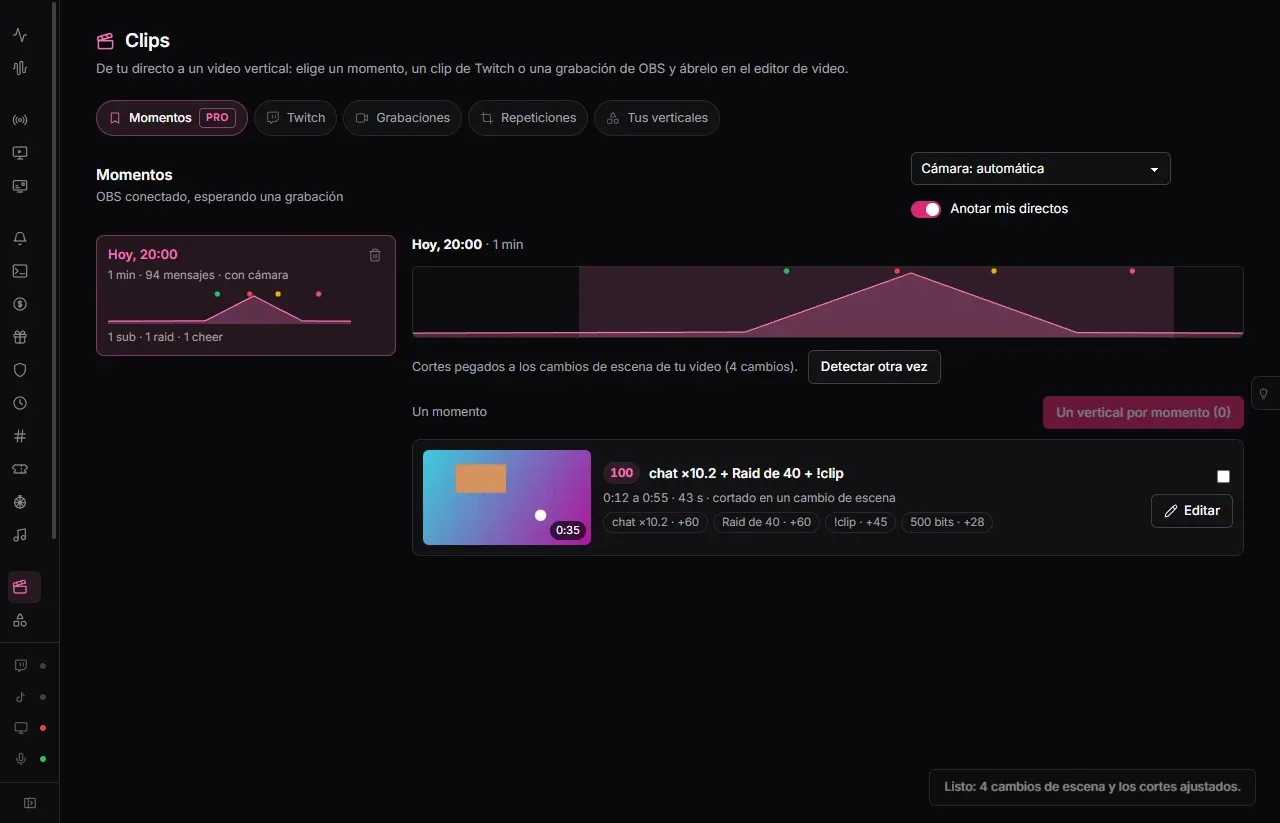
Cada tarjeta dice por qué es un momento, por ejemplo «chat ×10 + Raid de 40 + !clip»: el chat iba diez veces más rápido que de costumbre, entró un raid de 40 y alguien pidió un clip. La nota de 0 a 100 dice qué tan fuerte fue. Un directo tranquilo, sin picos ni eventos grandes, puede no tener momentos: la app lo dice en vez de inventarlos.
Ajustar a las escenas
Un corte que cae a media frase o a mitad de un cambio de escena se nota. Ajustar a las escenas recorre la grabación en tu tarjeta de video, encuentra dónde cambia la imagen y pega el principio y el final de cada momento a esos cambios. Se hace una vez por grabación y queda guardado; la tarjeta del momento dice «cortado en un cambio de escena». El video no sale de tu PC. Si estás en directo, va más despacio para no quitarle tarjeta a tu juego.
Tu cámara
Con Cámara: automática, la app busca en tus escenas de OBS la fuente de la cámara y anota dónde está. Si tienes varias o la quieres elegir, búscala en la misma lista. Con Cámara: ninguna, no se anota.
3. Ábrelo en el editor
Editar abre el momento en el editor de video, ya cortado. Tu cámara queda arriba y el juego abajo, en el lugar donde estaba en OBS en ese instante: no hay que encuadrarla a mano. Arriba de la línea de tiempo, en la regla, cada raid, sub, bits o !clip sale como una marca de color, para saber dónde mirar.
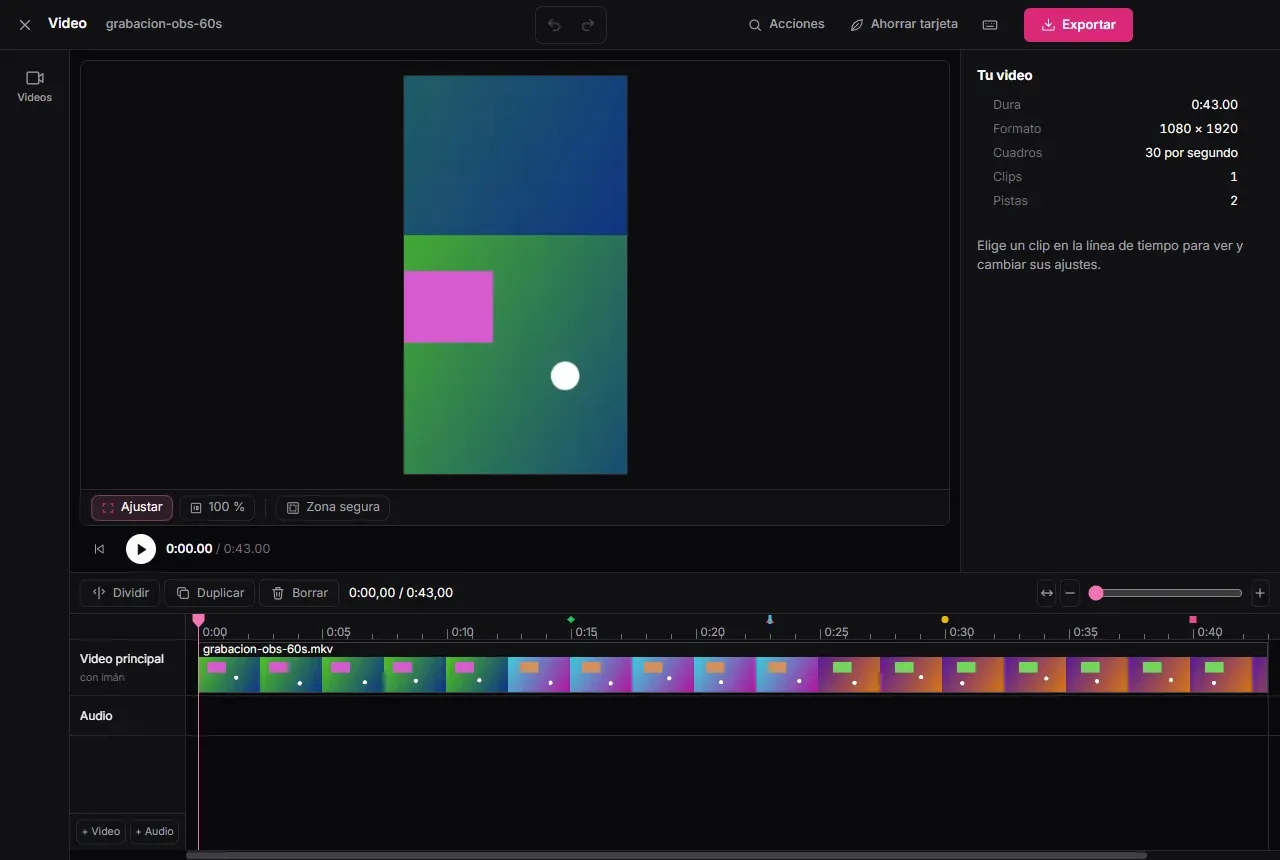
Desde ahí sigues como en cualquier video: cortas, agregas texto y exportas. Los pasos están en la guía Cómo pasar la grabación de tu directo a video vertical.
Para sacar varios de una vez, marca la casilla de cada tarjeta y pulsa Un vertical por momento: se arma un proyecto vertical por cada momento elegido, y los encuentras en Tus verticales.
Tus clips de Twitch
La pestaña Twitch trae los clips de tu canal. Los ordenas por Más vistos, Más nuevos o Más largos, y los filtras por duración o por título. En Editar como eliges Vertical u Horizontal; Editar baja el clip a tu PC y lo abre en el editor. Si la app te pide volver a autorizar tu cuenta en Mi canal, es porque Twitch pide un permiso nuevo para bajar clips.
Tus grabaciones de OBS
En Grabaciones, la primera vez pulsa Dar acceso a la carpeta de OBS: la app le pregunta a OBS dónde graba y tú la confirmas en la ventana de Windows. Desde ese momento salen tus grabaciones, la más nueva primero, listas para abrir en el editor.
La app solo abre videos de las carpetas que concediste, y nada más de tu PC. Cambiar carpeta elige otra; Quitar acceso la olvida.
Pedir un clip: !clip, un atajo o un botón
En Repeticiones decides qué pasa cuando alguien pide un clip. Pedirlo es una sola acción, venga de donde venga:
- El comando !clip en el chat. Viene encendido, para cualquiera y con una espera de 30 segundos entre dos usos: cuando pasa algo bueno lo escriben quince personas y solo cuenta el primero. En Quién puede pedirlo lo dejas a suscriptores, VIP o solo moderadores.
- Un atajo de teclado que funciona aunque Lauxi Studio no esté al frente, por ejemplo dentro del juego. Viene apagado; al encenderlo propone
Ctrl+Alt+C, y lo cambias por la combinación que quieras. Si otro programa ya usa esas teclas, la app te lo dice. - Pedir un clip ahora, el botón del panel.
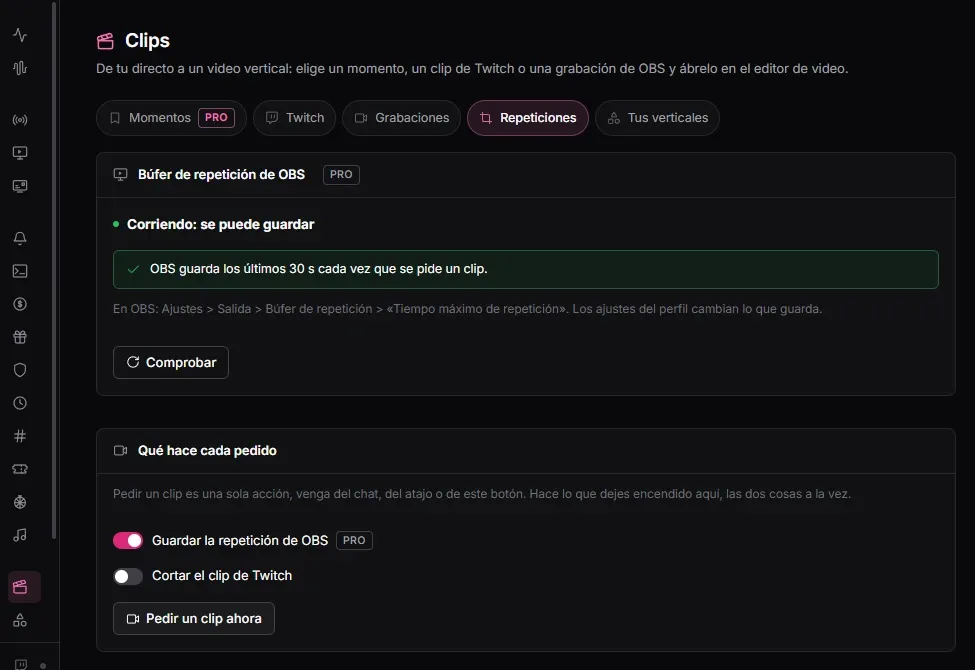
En Qué hace cada pedido enciendes Cortar el clip de Twitch, Guardar la repetición de OBS o las dos. De fábrica solo corta el clip de Twitch, como siempre.
La repetición de OBS
El búfer de repetición de OBS guarda siempre los últimos segundos de lo que transmites. Con Guardar la repetición de OBS encendido (PRO), cada pedido le dice a OBS que los guarde en tu PC, y el video aparece en Repeticiones guardadas con quién lo pidió, listo para editarlo.
Arriba, Búfer de repetición de OBS dice si se puede guardar. Si no, dice exactamente por qué: que OBS no está conectado, que el búfer no está habilitado en tu perfil de OBS o que está parado. Si solo está parado, Encender el búfer lo arranca desde la app. Cuántos segundos guarda se cambia en OBS, en Ajustes, Salida, Búfer de repetición.
Bueno saber
- Grabaciones con micrófono y escritorio aparte. Si OBS graba varias pistas de sonido, en el editor el panel Pistas de sonido te deja oír solo la primera, todas mezcladas, o elegir cuáles suenan, cada una con su volumen.
- Grabaciones en HDR. Si grabas en HDR, el editor lo pasa a SDR en tu tarjeta de video al verlo y al exportar, sin que se vea lavado.
- Todo se queda en tu PC. Los videos no se suben a ningún lado. Lo que se anota del directo son números, nunca el texto del chat.
- Sin plan PRO, Momentos sale con candado y un pedido solo corta el clip de Twitch. Lo demás de Clips es de todos los planes.