
Cómo crear recompensas de puntos de canal en Twitch
Actualizada el 31 de octubre de 2026 · 7 min de lectura
Las recompensas de puntos de canal son lo que tu audiencia canjea con los puntos que Twitch le da por ver tu directo. Con Lauxi Studio las creas desde el panel, decides qué hace el bot con cada canje y, al terminar, el canje se cierra solo en Twitch.
Los puntos de canal son de Twitch; los puntos del bot los lleva Lauxi Studio. Cómo se ganan los del bot, los comandos y en qué se gastan está en la guía de comandos y puntos.
Lo que necesitas
- Un canal Afiliado o Partner. Twitch solo da puntos de canal a esos canales. Si el tuyo todavía no lo es, la sección te lo dice con un aviso.
- La cuenta del canal conectada en Mi canal, en la tarjeta «Tu cuenta de Twitch», con Conectar mi cuenta de Twitch. Tiene que ser la cuenta dueña del canal: Twitch no deja manejar las recompensas ni a un moderador, así que la «Cuenta del bot» no sirve para esto.
- Lauxi Studio con una cuenta gratuita: las recompensas y sus canjes vienen en el plan Gratis.
Si conectaste la cuenta sin el permiso para crear y cambiar recompensas, arriba de la lista sale un aviso con el botón Volver a conectar. Te lleva a Mi canal con un código nuevo: escríbelo en Twitch y aprueba los permisos.
1. La lista de recompensas
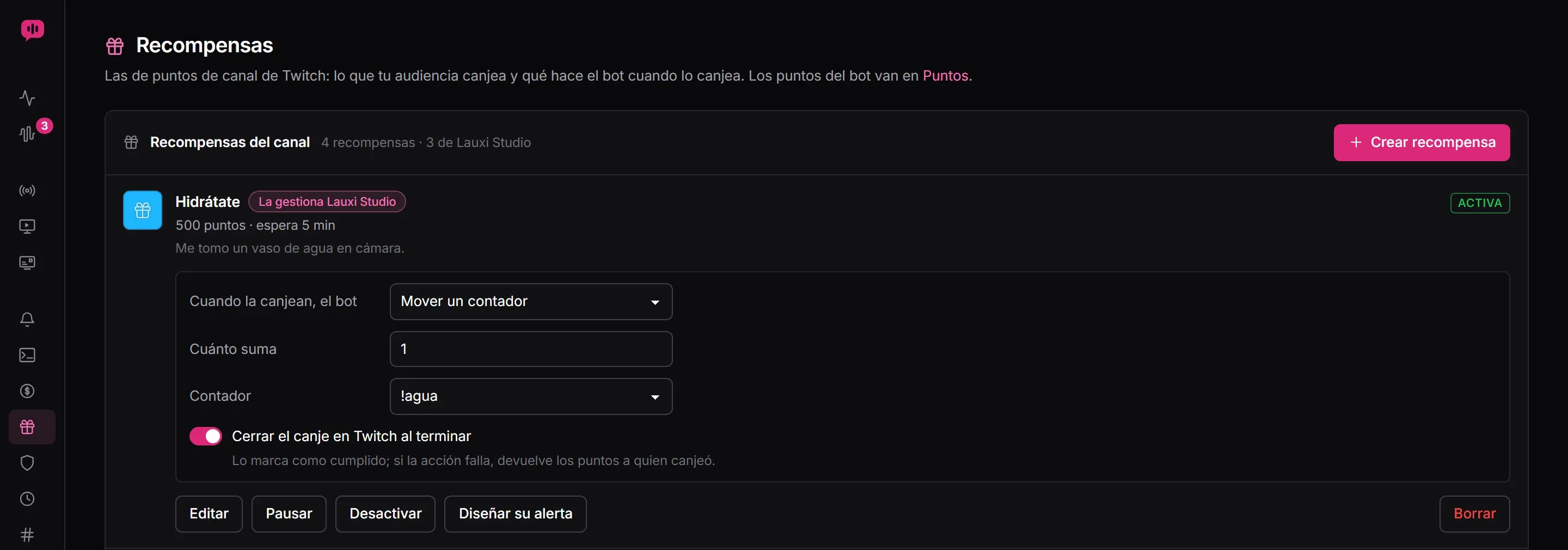
Abre Recompensas. La tarjeta «Recompensas del canal» muestra todas las de tu canal, las hayas creado donde las hayas creado, y cada una lleva una marca:
- La gestiona Lauxi Studio: la creaste desde la app. La cambias, la pausas y la borras desde aquí, y el bot puede cerrar sus canjes.
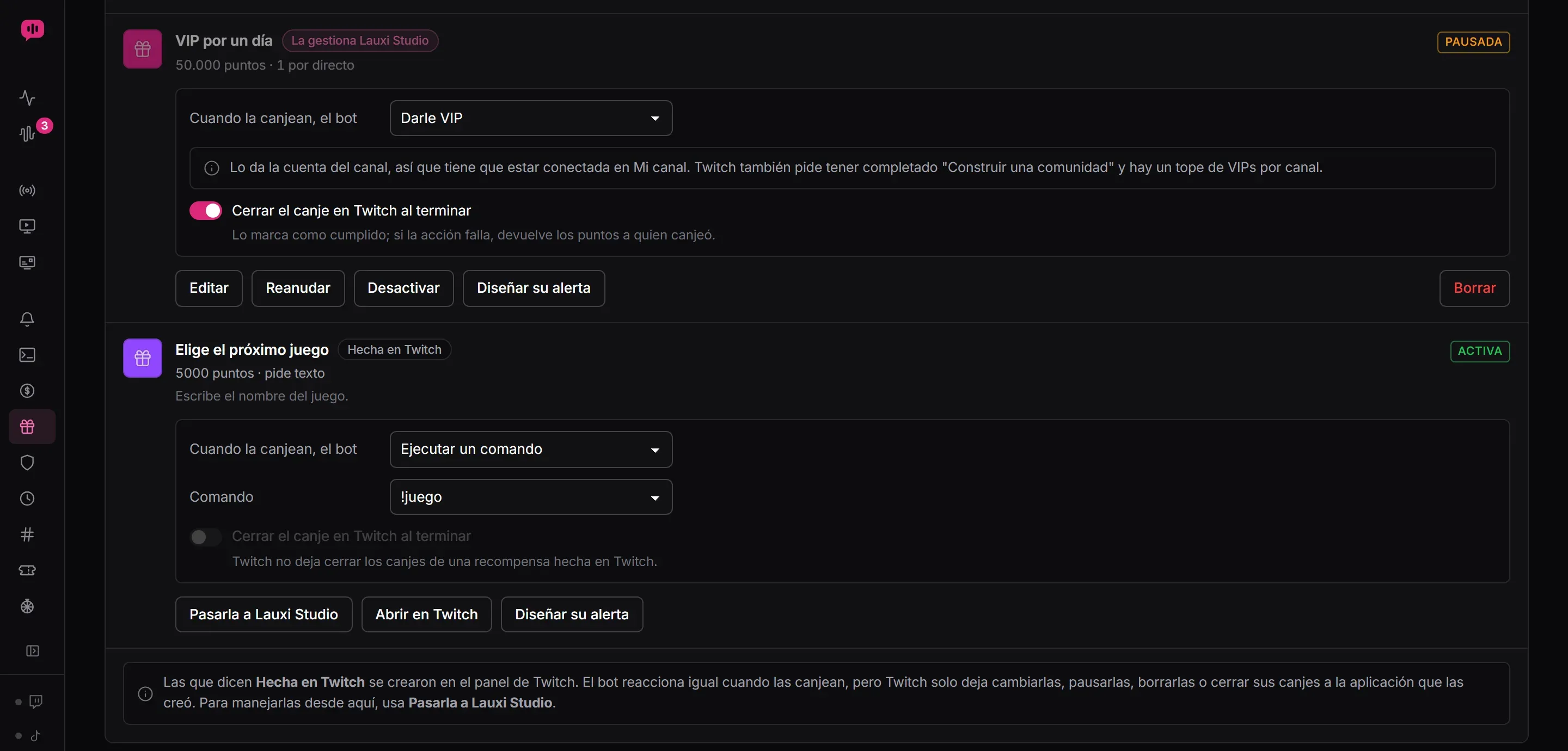
- Hecha en Twitch: la creaste en el panel de Twitch. El bot reacciona igual cuando la canjean, pero solo se cambia en Twitch.
2. Crea una recompensa
Pulsa Crear recompensa. El formulario tiene lo mismo que el de Twitch:
- Nombre: hasta 45 caracteres. Twitch no admite dos recompensas con el mismo nombre en un canal.
- Costo en puntos de canal: 100 de fábrica, y como mínimo 1.
- Descripción (hasta 200 caracteres) y Color. Si la recompensa pide texto, en la descripción va la consigna, como «Escribe tu pregunta».
- Espera entre canjes: cuánto tiempo pasa entre un canje y el siguiente, de quien sea. Hasta 7 días; vacía, sin espera.
- Tope por directo (entre toda la audiencia) y Tope por persona (cada quien, por directo). Vacíos, sin tope.
- Pide que quien canjea escriba un texto: para preguntas, saludos o el nombre de un juego.
- Activa: la audiencia la ve en tu canal. Encendido de fábrica.
- Se cumple sola, sin pasar por la cola de solicitudes. Apagado de fábrica. Lo que cambia está en el paso 4.
Pulsa Crear recompensa al pie del formulario y ya está en tu canal de Twitch.
3. Lo que hace el bot con cada canje
Debajo de cada recompensa, en «Cuando la canjean, el bot», eliges una de cinco:
- Solo la alerta: el bot no hace nada más.
- Dar puntos del bot: en «Puntos del bot que da» pones cuántos. Le llegan aunque nunca haya escrito en tu chat.
- Mover un contador: eliges el contador y, en «Cuánto suma», cuánto (1 de fábrica). Los contadores se crean en Contadores. Por ejemplo, una recompensa «Hidrátate» que suma uno a
!agua. - Ejecutar un comando: el comando corre como si lo hubiera escrito quien canjeó. Si la recompensa pide texto, lo que escribió va después del comando, así que el comando lo recibe en
{args}. - Darle VIP: le da VIP a quien canjea. Lo da la cuenta del canal, así que tiene que estar conectada. Twitch además pide tener completado el logro «Construir una comunidad» y pone un tope de VIP por canal.
Lo que hizo, el bot lo escribe en el chat de Twitch: «lunaris ganó 1000 puntos.», «agua: 6» o «kevo_ttv ahora es VIP.». Si algo falla, escribe por qué.
Con Ejecutar un comando, el comando cuenta como escrito por cualquier persona del chat, aunque quien canjeó sea moderador: tiene que poder usarlo cualquiera, y si tiene costo en puntos del bot o espera, también se cobran y se respetan. Para un canje, lo más simple es un comando gratis y sin espera.
Cada recompensa puede tener también su propia alerta en OBS: Diseñar su alerta abre Alertas en la alerta de Puntos de canal de esa recompensa, que empieza como copia de la general. Cómo se ponen las alertas en OBS está en la guía de alertas en OBS.
4. El cierre del canje
Cuando alguien canjea, Twitch deja el canje en la cola de solicitudes de tu canal hasta que alguien lo marca como cumplido o lo cancela; al cancelarlo, quien canjeó recupera sus puntos de canal. Con Cerrar el canje en Twitch al terminar encendido, el bot lo hace solo, después de la acción:
- Si la acción salió bien, marca el canje como cumplido.
- Si falló (el comando no contestó, Twitch no dejó dar el VIP), lo cancela y quien canjeó recupera sus puntos.
Así la cola no se llena de canjes viejos y nadie pierde puntos por algo que no pasó. El interruptor sale apagado y sin poder encenderse en dos casos:
- En las Hecha en Twitch: Twitch no deja cerrar sus canjes. El porqué está en el paso siguiente.
- En las que se cumplen solas: Twitch las da por cumplidas en el momento del canje, así que no queda nada que cerrar, y tampoco hay forma de devolver los puntos si la acción falla.
5. Por qué solo se cierran las creadas por la app
Es una regla de Twitch, no un permiso que falte: solo la aplicación que creó una recompensa puede cambiarla, pausarla, borrarla o cerrar sus canjes. Una recompensa hecha en el panel de Twitch se puede leer, así que el bot ve cada canje y hace su acción, pero si Lauxi Studio intenta marcarla como cumplida, Twitch lo rechaza.
Copiar las que ya tienes
Para que el bot maneje una recompensa que hiciste en Twitch, hay que crearla de nuevo desde la app. Pasarla a Lauxi Studio te ahorra copiarla a mano: abre el formulario con sus datos ya puestos.
Antes de crearla, borra la vieja en Twitch o cámbiale el nombre. Abrir en Twitch te lleva a su página. Twitch no admite dos con el mismo nombre, y el bot no puede borrarla por ti.
Pulsa Crear recompensa en el formulario.
Elige otra vez lo que hace el bot y, si tenía alerta propia, vuelve a diseñarla: eso no se copia.
Pausar, desactivar y borrar
En las que gestiona Lauxi Studio, los botones de cada recompensa hacen en Twitch lo mismo que su panel:
- Pausar: se sigue viendo en tu canal, pero nadie la puede canjear hasta que pulses Reanudar.
- Desactivar: desaparece de la lista de recompensas de tu canal. Activar la devuelve.
- Borrar: la quita de Twitch, junto con lo que hace el bot y su alerta propia. No se puede deshacer.
Si algo no funciona
Crear recompensa no se puede pulsar
Primero hay que resolver el aviso de arriba de la lista: conectar la cuenta, volver a conectarla para dar el permiso o escribir el nombre de tu canal en Mi canal. Cada aviso trae el botón que lo arregla.
Dice que la cuenta conectada no es la dueña del canal
Conectaste otra cuenta, por ejemplo la de un moderador. Las recompensas solo las maneja la cuenta del propio canal: conéctala en Mi canal.
El canje se quedó en la cola
Revisa que la recompensa diga «La gestiona Lauxi Studio», que tenga encendido «Cerrar el canje en Twitch al terminar» y que lo que hace el bot no sea «Solo la alerta»: sin una acción no hay nada que cerrar. Si Twitch rechazó el cierre, el bot lo dice en el chat junto con el motivo.
Sin la cuenta conectada
La lista no carga, porque Twitch solo se la da a la cuenta del canal. Mientras tanto, la sección muestra las recompensas que el bot vio canjear por el chat: Twitch solo avisa por ahí de las que piden texto, y sin su nombre. Puedes diseñarles su alerta, pero para todo lo demás conecta la cuenta.