
La IA del editor de video: subtítulos, silencios y más
Actualizada el 4 de noviembre de 2026 · 8 min de lectura
Un video de tu directo pide lo mismo cada vez: subtitularlo, cortar las pausas, tapar lo que se te escapó, que se oiga bien tu voz. El editor de video del Estudio lo hace con IA que corre en tu PC: el video y el audio no salen de ella.
Todo esto es de la aplicación para Windows. Es del plan PRO, salvo Encuadre automático y Cámara sin fondo, que son del plan PRO+. Agregar música de tu biblioteca es libre, también en Gratis. Si todavía no sabes moverte en el editor, empieza por Cómo pasar la grabación de tu directo a video vertical.
Subtítulos con tu voz
Abre Subtítulos en la barra de la izquierda y pulsa Crear subtítulos. Whisper escucha el video y escribe cada palabra con el instante en que la dices. En Voz eliges Rápido o Calidad alta (acierta más y tarda más) y el Idioma, o lo dejas en «Detectar». En Cómo se ven eliges Frases, TikTok · grupos o Una palabra.
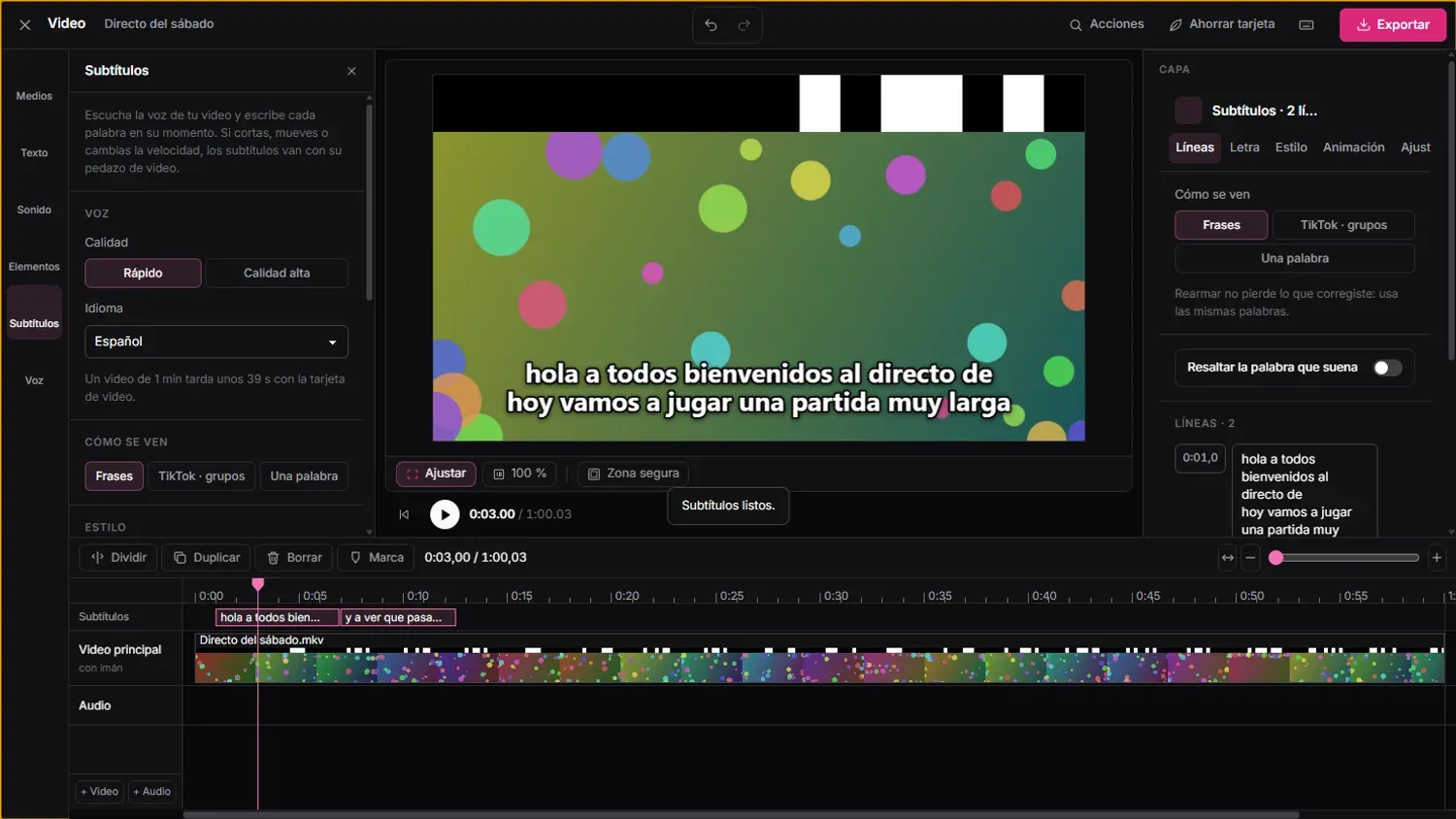
Quedan como una capa de texto con los estilos del Kit de tu canal, y los corriges línea por línea. Van pegados al video: si cortas, mueves el clip o cambias la velocidad, los subtítulos van con su pedazo.
Quitar silencios
En Voz, Buscar silencios recorre el video y marca las pausas en la línea de tiempo. Nada cambia hasta que pulsas Quitar silencios, así que primero ves qué se va a cortar. Lo afinas con Sensibilidad de la voz, Pausa mínima (las pausas más cortas se dejan como están) y Aire alrededor de la voz, para que ninguna frase suene cortada. Si lo aplicas y no te gusta, un solo Deshacer lo devuelve todo.
Pitar groserías
También en Voz: Buscar groserías escucha el video y encuentra las palabras. Antes de aplicar, la lista te deja revisar: Marcar todas, quitar las que no, o ir a cada una en el video. Eliges qué suena en su lugar: un Pitido, Silencio o un Sonido propio de tu proyecto. En los subtítulos, la palabra sale tapada, como «p***».
La app busca con una lista básica en español (Usar la lista básica en español) más las palabras prohibidas que ya tienes en Moderación. Quitar los pitidos lo deshace.
Limpiar la voz
Con un clip elegido, Limpiar la voz quita el ruido de fondo (ventilador, teclado, zumbido) con DeepFilterNet3, un modelo que corre en el procesador de tu PC, sin gastar la tarjeta de video. Eliges Cuánto (Suave, Media o Total) y puedes aplicarlo a todos los clips del video. Necesita la aplicación de escritorio con el motor nativo de IA. Quitar la limpieza vuelve al sonido original.
Voz en off y música que baja sola
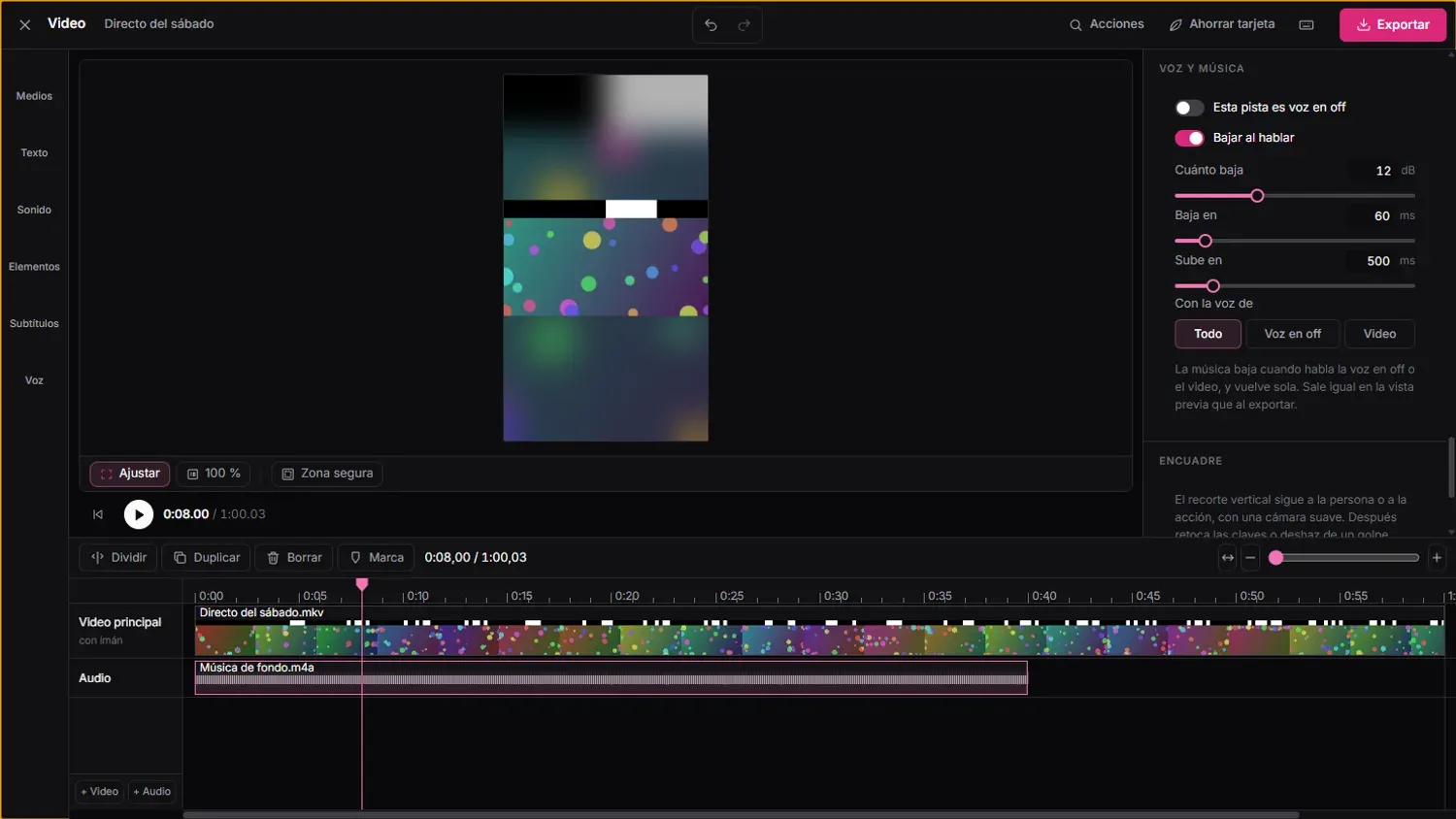
Grabar voz en off usa tu micrófono mientras el video avanza: la voz queda en una pista de voz, justo donde empezaste. Después, en Voz y música, enciende Bajar al hablar en la pista de tu música: baja cuando habla la voz en off o el video y vuelve sola. Cuánto baja, Baja en y Sube en se ajustan, y suena igual en la vista previa que al exportar.
Velocidad con curva y cámara lenta suave
En el panel del clip, Curva de velocidad te deja acelerar y frenar dentro de un mismo clip: arrastras los puntos, con un clic en un lugar vacío agregas uno y con doble clic sobre un punto lo quitas. Los preajustes son Golpe, Rampa y Montaje.
Con Cámara lenta suave encendida, donde el clip va más lento la app calcula los cuadros que faltan con RIFE, en tu tarjeta de video, en lugar de repetir los que hay. En una RTX 4070, tres segundos a 0,25× se calculan en unos 6 segundos, y en vertical en unos 2,5. Los videos HDR no la usan por ahora.
Encuadre automático (PRO+)
En el panel Encuadre, Encuadrar automáticamente analiza el clip y mueve el recorte vertical para que te siga. En Qué seguir eliges Cara, Acción o Auto (la cara donde la hay y la acción donde no), y en Cámara qué tan de cerca te sigue. Después puedes mover el recorte en cualquier instante o Quitar el encuadre de un golpe.
Cámara sin fondo (PRO+)
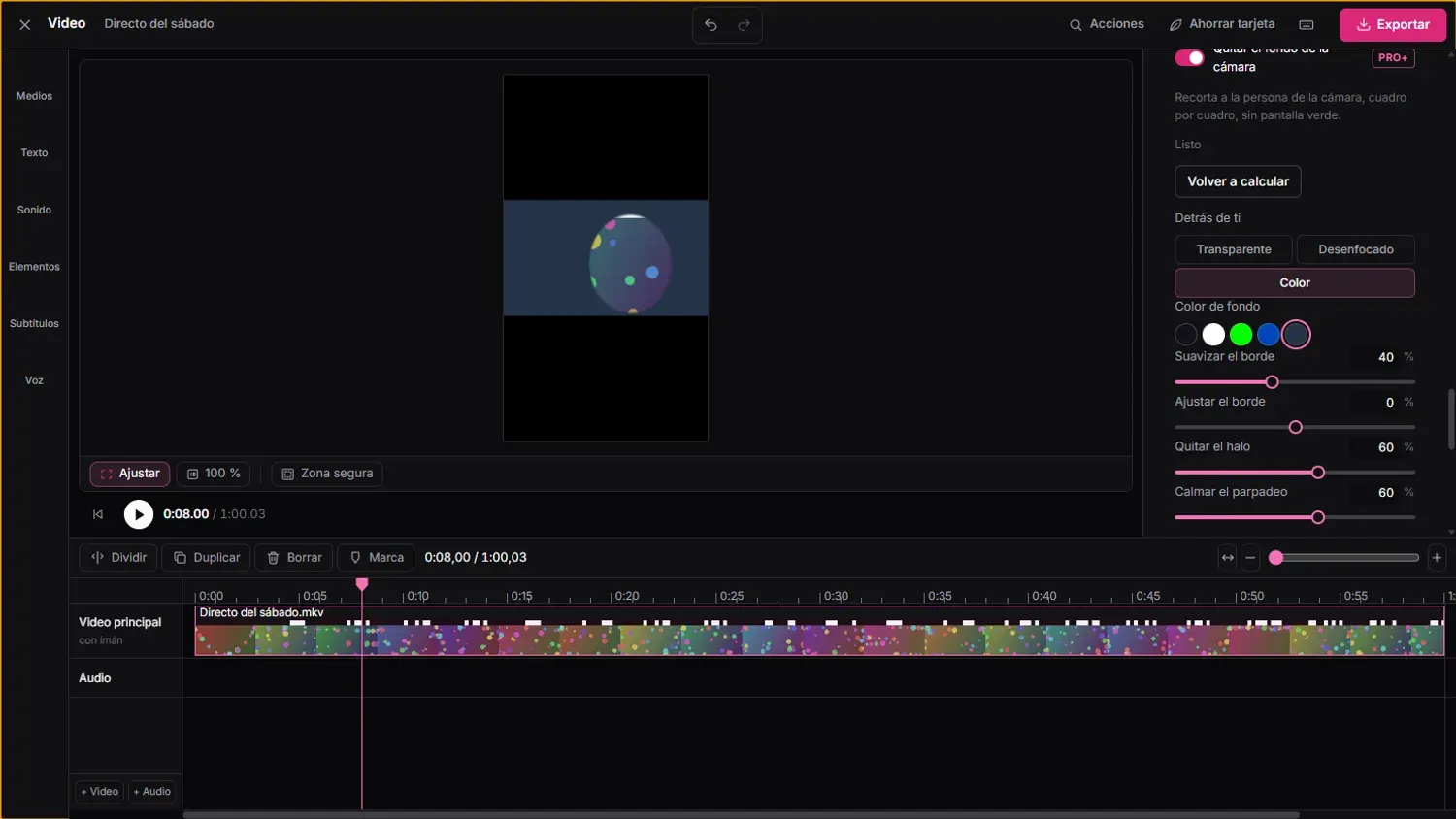
Cámara sin fondo te recorta de tu cámara, cuadro por cuadro, sin pantalla verde. Pulsa Calcular el recorte y elige qué hay Detrás de ti: Transparente (se ve el juego u otra pista), Desenfocado o un Color. Si queda un borde sucio, Suavizar el borde, Ajustar el borde, Quitar el halo y Calmar el parpadeo lo limpian.
Marcas y color con LUT
Marca, junto a la línea de tiempo, o la tecla M, deja una marca donde está el cabezal; si ya hay una tuya, la quita. Las marcas se guardan con el proyecto. En el panel LUT del clip hay cinco incluidas, y Cargar un .cube… suma las tuyas.
Bueno saber
- Los modelos se bajan una vez. La primera vez que usas una función, la app baja su modelo y lo guarda en tu PC. Los de subtítulos pesan más que los demás. Los ves y los borras en Sistema, en Espacio en disco.
- Todo se queda en tu PC. El audio y el video no se suben a ningún lado. Lo único que viaja es la descarga del modelo.
- Sin el plan que toca, cada función sale con candado y el diálogo «Mejora tu plan». El editor básico, la música de tu biblioteca y exportar en 720p siguen en Gratis.