
Cómo moderar el chat de Twitch con un bot
Actualizada el 31 de octubre de 2026 · 7 min de lectura
Lauxi Studio puede moderar el chat de tu canal de Twitch por ti: borra los mensajes que rompen tus reglas y, si la persona insiste, le da un tiempo fuera. La primera vez solo avisa, así que nadie se va castigado por no conocer las reglas.
La moderación actúa sobre el chat. Es distinta de los filtros de la voz, que solo deciden qué se lee en voz alta y no borran nada: esos están en la guía de texto a voz.
Lo que necesitas
- Lauxi Studio con una cuenta gratuita: las reglas de moderación vienen en el plan Gratis. La moderación con IA es del plan PRO.
- Una cuenta de Twitch conectada en Mi canal que pueda moderar tu chat. Sirve la del canal, en Tu cuenta de Twitch. Si conectas también una Cuenta del bot, el bot modera con ese nombre, y esa cuenta tiene que ser moderadora de tu canal. Sin una de las dos, la regla salta pero Twitch rechaza la orden, y el panel te dice por qué.
1. Enciéndela y decide a quién no se toca
Abre Moderación y enciende «Activar la moderación». Viene apagada de fábrica.
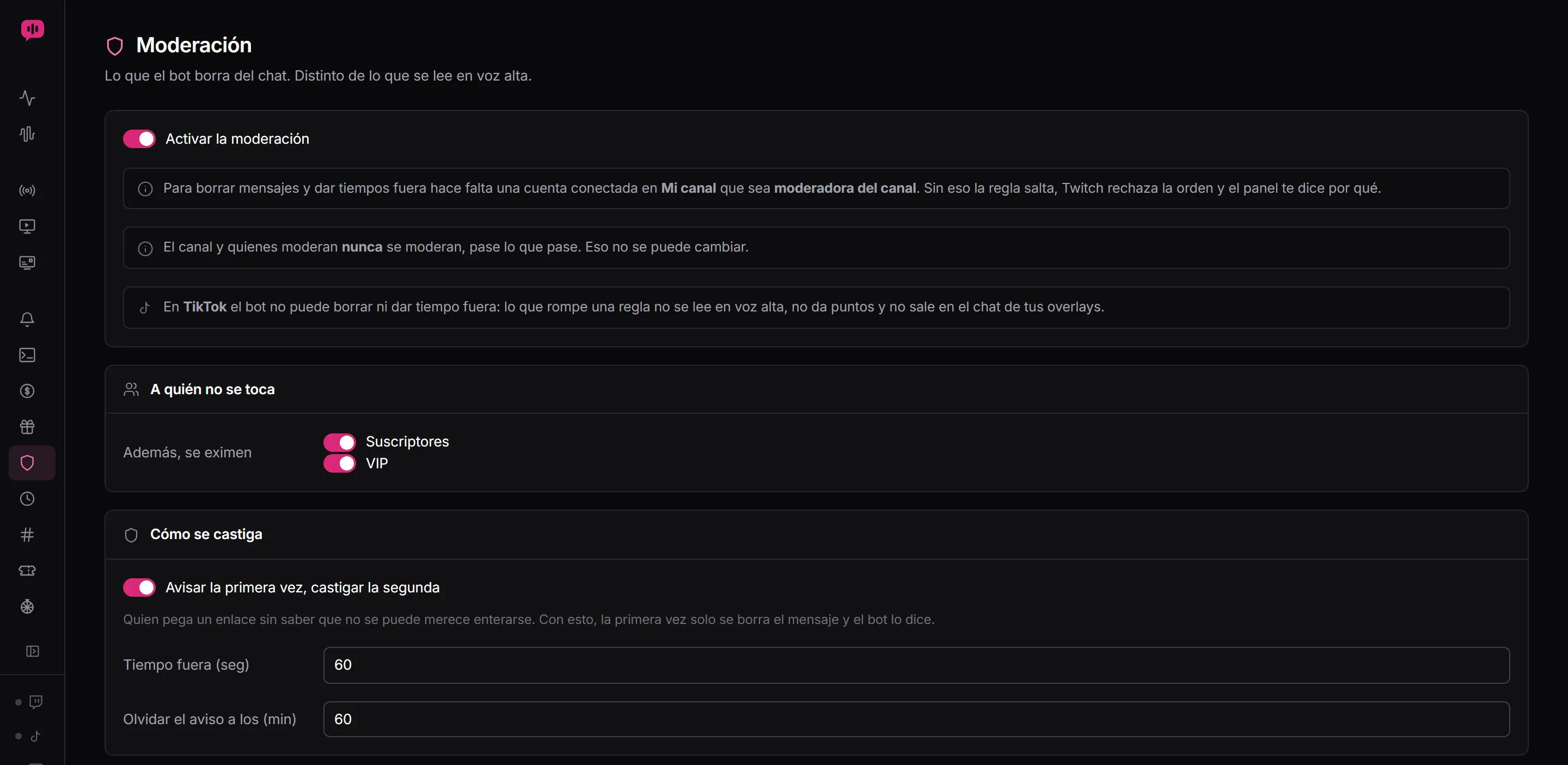
- El canal y quienes moderan nunca se moderan. Eso no se puede cambiar.
- En A quién no se toca, «Además, se eximen» deja fuera a los Suscriptores y a los VIP. Los dos vienen encendidos de fábrica, para que encender la moderación no empiece castigando a la gente de siempre. Apágalos si quieres que las reglas también valgan para ellos.
2. Elige cómo se castiga
En Cómo se castiga, «Avisar la primera vez, castigar la segunda» viene encendido:
La primera vez que alguien rompe una regla, el bot borra el mensaje y le dice en el chat por qué, mencionándolo.
Si vuelve a romper una regla, cualquiera, recibe un tiempo fuera.
El tiempo fuera dura lo que pongas en «Tiempo fuera (seg)»: 60 segundos de fábrica. Si apagas el aviso, el tiempo fuera llega desde la primera vez.
Los avisos se guardan en la memoria de la app, no en el disco: si la cierras y la vuelves a abrir, todos empiezan otra vez con su aviso.
3. Escribe tus reglas
La tarjeta Reglas tiene las dos más usadas:
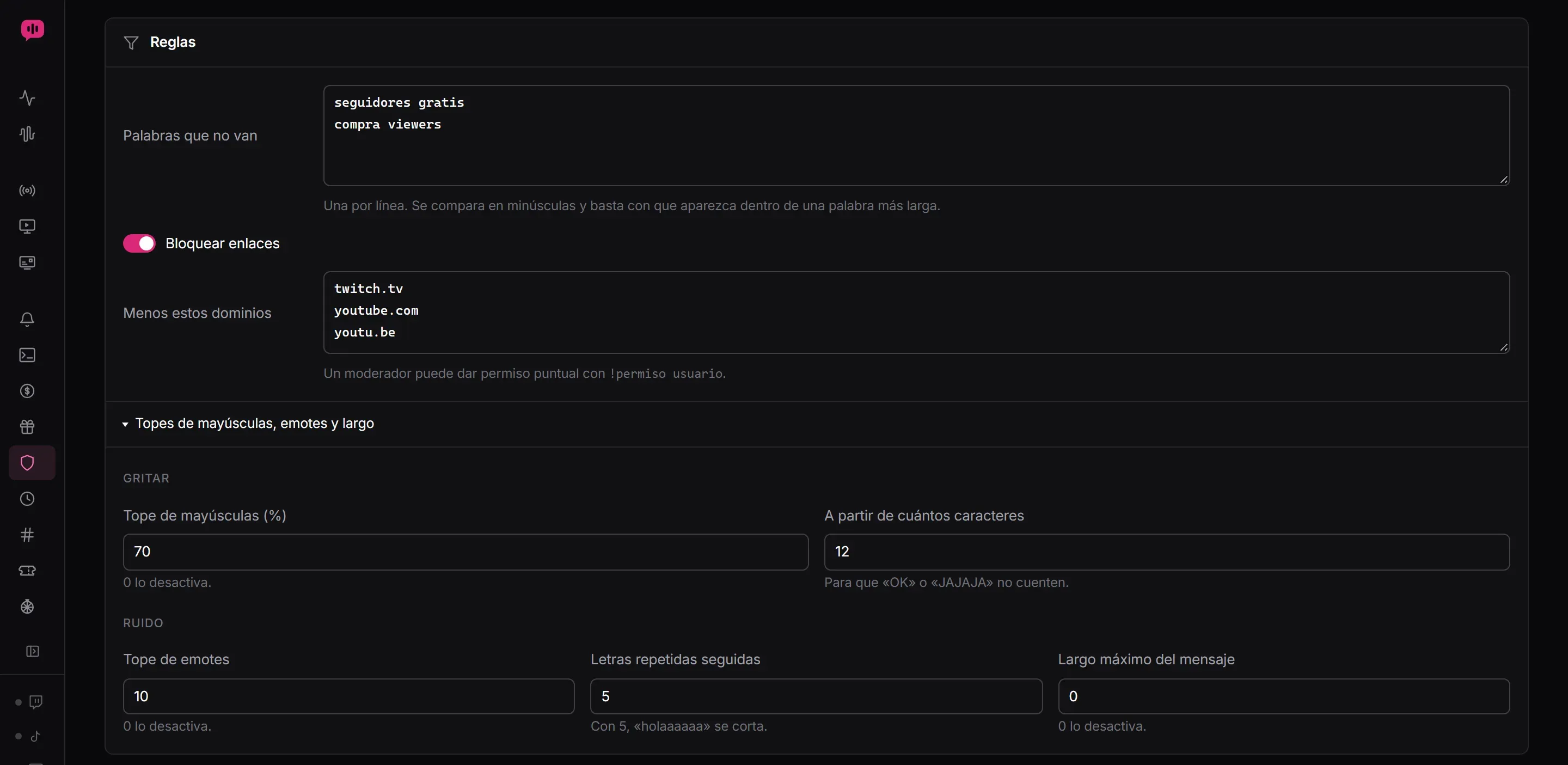
- Palabras que no van: una por línea. Se compara en minúsculas y basta con que aparezca dentro de una palabra más larga, así que piensa bien las palabras cortas. Puedes poner frases enteras, como «seguidores gratis».
- Bloquear enlaces: apagado de fábrica. Cuenta como enlace algo como
pagina.comaunque no llevehttp://, que es como se pega el spam. En «Menos estos dominios» van los que sí se pueden pegar: de fábrica,twitch.tv,youtube.comyyoutu.be.
El dominio tiene que coincidir completo: con twitch.tv en la lista pasa twitch.tv/lunaris, pero un enlace a clips.twitch.tv se borra. Si quieres dejar pasar los clips, agrega clips.twitch.tv como otra línea.
Para un enlace puntual no hace falta apagar la regla: quien modera escribe !permiso y el nombre, por ejemplo !permiso mono_gamer, y esa persona puede pegar un enlace durante 60 segundos. Solo funciona si lo escribes tú o alguien que modera, y con «Comandos activados» encendido en Comandos.
4. Los topes: gritos, emotes y letras estiradas
Abre «Topes de mayúsculas, emotes y largo», debajo de las reglas. Todos vienen en 0, que los desactiva:
- Tope de mayúsculas (%): qué parte de las letras puede ir en mayúsculas. Con 70, un mensaje con más del 70 % de las letras en mayúsculas se borra. Solo se mira desde «A partir de cuántos caracteres» (12 de fábrica), para que «OK» o «JAJAJA» no cuenten.
- Tope de emotes: cuántos emotes caben en un mensaje.
- Letras repetidas seguidas: con 5, «holaaaaaa» se corta.
- Largo máximo del mensaje: en caracteres.
Los emotes no cuentan para las mayúsculas ni para las letras repetidas: un emote con mayúsculas en el nombre no es un grito.
5. La moderación con IA (PRO)
Las reglas solo ven palabras. La Moderación con IA lee cada mensaje y entiende de qué va, también con la jerga de México y Colombia: no es lo mismo «no mames wey qué jugada» que un insulto de verdad. Corre en tu PC, en el procesador, sin tocar la tarjeta de video, y el chat no sale de ella. Solo funciona en la app de escritorio.
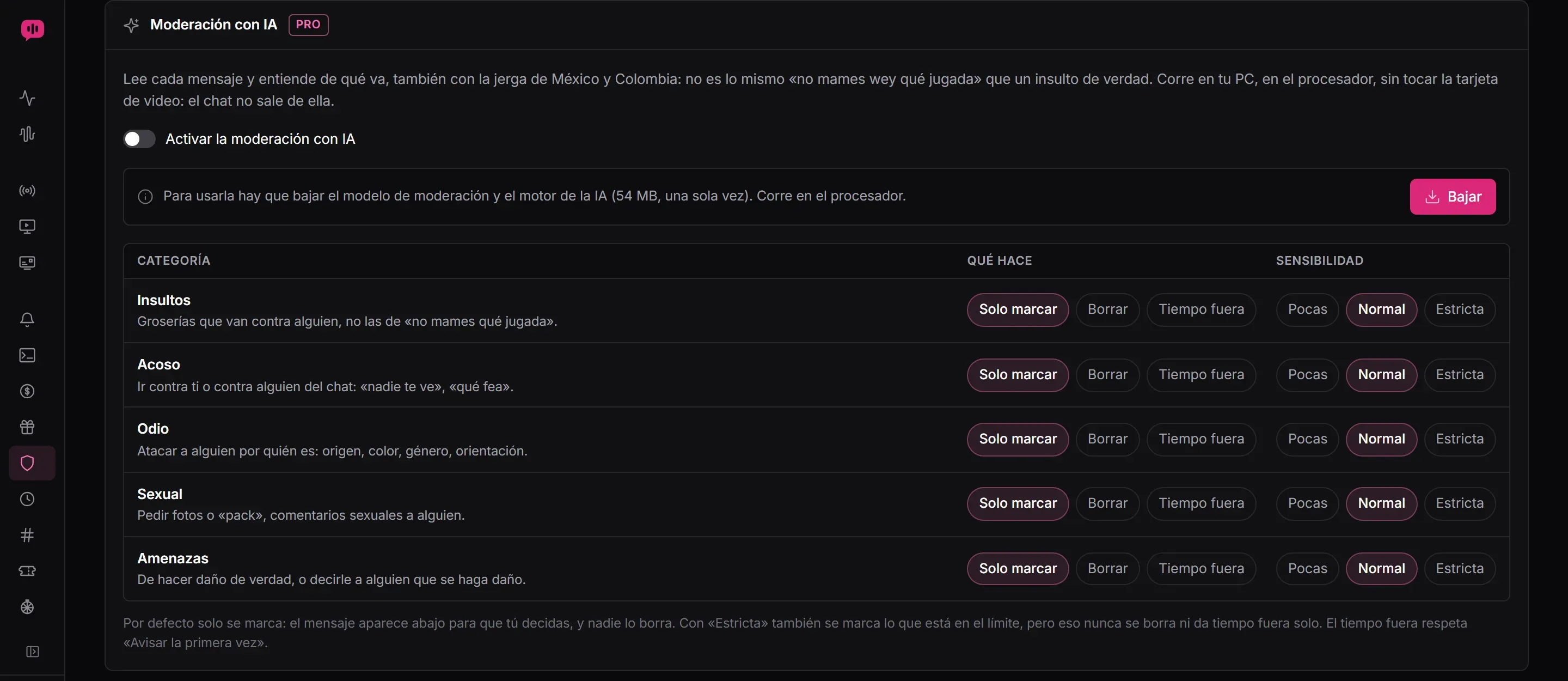
La primera vez, pulsa Bajar: baja el motor de la IA y el modelo de moderación, una sola vez. El aviso te dice cuánto pesan.
Enciende «Activar la moderación con IA». También tiene que estar encendida «Activar la moderación», arriba: si no, el aviso te lo recuerda.
Elige qué hace en cada categoría: insultos, acoso, odio, sexual y amenazas.
De fábrica, las cinco están en Solo marcar: el mensaje aparece en Marcados por la IA, con su categoría y qué tan segura está la IA, y nadie lo borra. Ahí decides tú con Estaba bien, Borrar o Tiempo fuera. Lo que decides a mano se hace al momento, sin el aviso de la primera vez. Si prefieres que actúe sola, cambia la categoría a Borrar o a Tiempo fuera; el tiempo fuera respeta «Avisar la primera vez, castigar la segunda».
La sensibilidad va de Pocas (solo lo grave y claro) a Normal (la de fábrica) y Estricta, que también marca lo que está en el límite. Lo que solo pasa el umbral de «Estricta» se marca y nada más: nunca se borra ni da tiempo fuera solo.
La IA no mira los comandos (lo que empieza con !), ni al canal, ni a quienes moderan, ni a quienes eximiste. La lista de marcados es solo de este directo, se guarda en tu PC mientras la app está abierta y se limpia con Vaciar lista. Sin el plan PRO, la moderación sigue con las reglas de arriba. Los planes están en /planes.
Y en TikTok Live
En TikTok el bot no puede borrar ni dar tiempo fuera. Las reglas valen igual, pero lo único que pasa es que el mensaje que rompe una regla no se lee en voz alta, no da puntos y no sale en el chat de tus overlays.
Bueno saber
- Antes de todo lo demás: la moderación revisa el mensaje antes que la voz, los puntos y los comandos. Un mensaje borrado no se lee en voz alta ni da puntos.
- El aviso es por persona, no por regla: quien ya recibió el aviso por un enlace y luego grita en mayúsculas recibe el tiempo fuera.
- Si Twitch rechaza la orden, por ejemplo porque la cuenta no es moderadora, el bot no escribe el aviso en el chat: no dice «ya te avisé» sin haber podido hacer nada.
- ¿Dudas o algo que no funciona como dice aquí? Escríbenos a info@lauxistudio.com.