
Cómo poner mensajes automáticos en el chat de Twitch
Actualizada el 31 de octubre de 2026 · 4 min de lectura
Recordar el Discord, las redes o las reglas del canal sin tener que acordarte tú: en Lauxi Studio eso son los temporizadores, mensajes que el bot escribe solo en el chat de Twitch cada cierto rato. Solo hablan cuando hay gente escribiendo, de uno en uno, y se callan con el canal apagado.
Lo que necesitas
- Lauxi Studio con una cuenta gratuita: los temporizadores vienen en el plan Gratis.
- Una cuenta de Twitch conectada en Mi canal, para que el bot pueda escribir en el chat. Si no puede, la sección te avisa que los temporizadores no tienen por dónde hablar.
1. Crea un temporizador
Abre Temporizadores, enciende «Activar los temporizadores» (viene apagado de fábrica) y pulsa Agregar temporizador. Cada uno tiene tres campos:
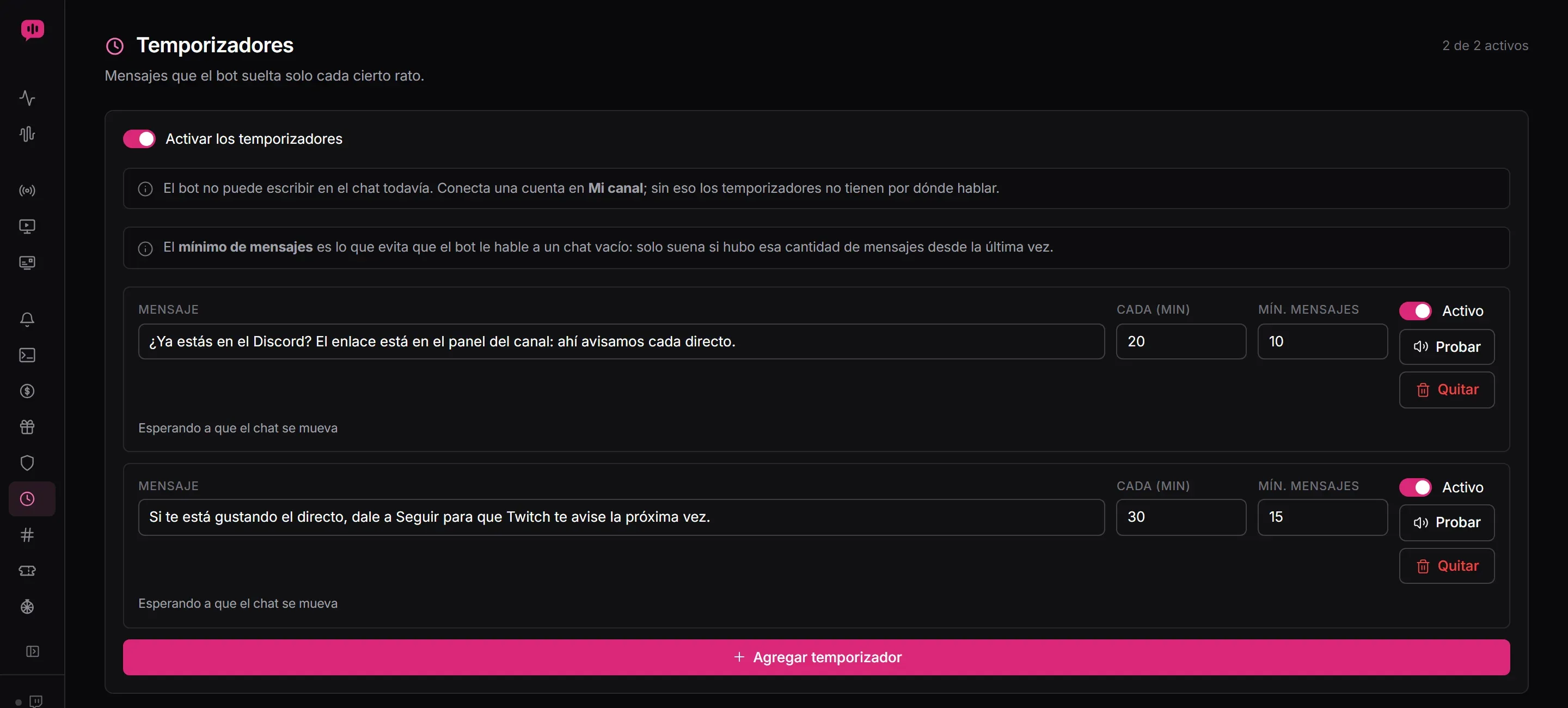
- Mensaje: lo que el bot escribe en el chat, tal cual. Por ejemplo: «¿Ya estás en el Discord? El enlace está en el panel del canal».
- Cada (min): cada cuántos minutos. Un temporizador nuevo empieza en 15.
- Mín. mensajes: cuántos mensajes tiene que haber en el chat desde la última vez que sonó. Un temporizador nuevo empieza en 10.
Se guarda solo. Con Activo lo apagas sin borrarlo, y Quitar lo borra. Arriba a la derecha ves cuántos están activos.
2. El mínimo de mensajes
Es lo que separa un recordatorio útil de un bot pesado: un temporizador solo suena si pasaron sus minutos y hubo esa cantidad de mensajes en el chat desde la última vez. Si el chat está callado, el bot también. Los comandos cuentan como mensajes: lo que importa es que haya alguien del otro lado.
Debajo de cada temporizador, el panel dice en qué va: «Suena en» y los minutos que faltan, «En la próxima vuelta» o «Esperando a que el chat se mueva», si todavía le faltan mensajes.
3. Pruébalo
Probar manda el mensaje al chat en ese momento, sin esperar su turno, para que veas cómo queda. También le reinicia la cuenta, así que no vuelve a sonar enseguida.
Cuándo se callan
- Uno por vuelta: el bot revisa cada 15 segundos si toca alguno, y suelta como mucho uno por vez. Si tres tocan a la vez, sale primero el que lleva más tiempo callado y los demás esperan a las vueltas siguientes: el chat nunca recibe tres mensajes del bot seguidos.
- Con el canal apagado: cuando Twitch avisa que terminaste la transmisión, los temporizadores dejan de sonar hasta el siguiente directo. Para eso la app tiene que saberlo, con tu cuenta conectada; mientras no lo sabe, funcionan como siempre.
- Al abrir la app: no suenan todos de golpe. Cada uno cuenta sus minutos desde que se encendió el bot.
Y los anuncios
Durante una tanda de anuncios de Twitch, la voz del bot espera: lo que tenía que leer en voz alta queda en pausa y sigue al terminar la tanda, y el panel te avisa cuántos segundos se calla. Para saber cuándo empieza una tanda hace falta la cuenta del canal conectada en Mi canal. Los temporizadores escriben en el chat, no hablan, así que los anuncios no los detienen.
Si además quieres avisarle al chat antes de una tanda, eso está en la guía de anuncios de Twitch.
Bueno saber
- Para que el chat lo pida: si quieres que el enlace salga cuando alguien lo pide y no solo cada cierto rato, un comando como
!discordhace eso: está en la guía de comandos y puntos. - Solo en Twitch: el bot no puede escribir en TikTok, así que los temporizadores salen en el chat de Twitch.
- No es la cuenta atrás en pantalla: la pieza Temporizador de los overlays es otra cosa, se ve en OBS. Está en la guía de overlays para OBS.