
Cómo ver, posponer y lanzar los anuncios de Twitch
Actualizada el 31 de octubre de 2026 · 6 min de lectura
Twitch pone anuncios en tu directo cada cierto tiempo y no te avisa: te enteras junto con tu audiencia, a mitad de una frase. Con Lauxi Studio ves en Inicio cuándo viene la próxima tanda, la pospones o la lanzas cuando te conviene, y el bot avisa en el chat antes. En la misma tarjeta marcas momentos para el VOD, y en Multimedia tienes tus clips.
Lo que necesitas
- Un canal Afiliado o Partner para los anuncios: Twitch solo deja lanzarlos a esos canales.
- La cuenta del canal conectada en Mi canal, con Conectar mi cuenta de Twitch. El horario de anuncios, las marcas y la descarga de clips solo se los da Twitch a la cuenta del canal, no a la de un moderador.
Si conectaste tu cuenta antes de la versión 0.1.105, posponer y lanzar anuncios, marcar momentos y guardar clips piden permisos que tu cuenta todavía no tiene. Arriba del panel sale la barra «Twitch necesita que vuelvas a autorizar tu cuenta.»: pulsa Volver a autorizar, escribe en Twitch el código que te muestra Mi canal y aprueba los permisos nuevos. No se desconecta nada. Más tarde esconde la barra un día.
1. Cuándo viene el próximo anuncio
En Inicio, la tarjeta Anuncios y momentos lleva la cuenta atrás: «Próximo anuncio en 12:29», cuánto dura la tanda y cuántas veces más puedes posponerla. Mientras pasan los anuncios dice cuánto falta para volver, y sin directo, «Sin anuncios en camino»: Twitch los programa mientras estás en vivo.
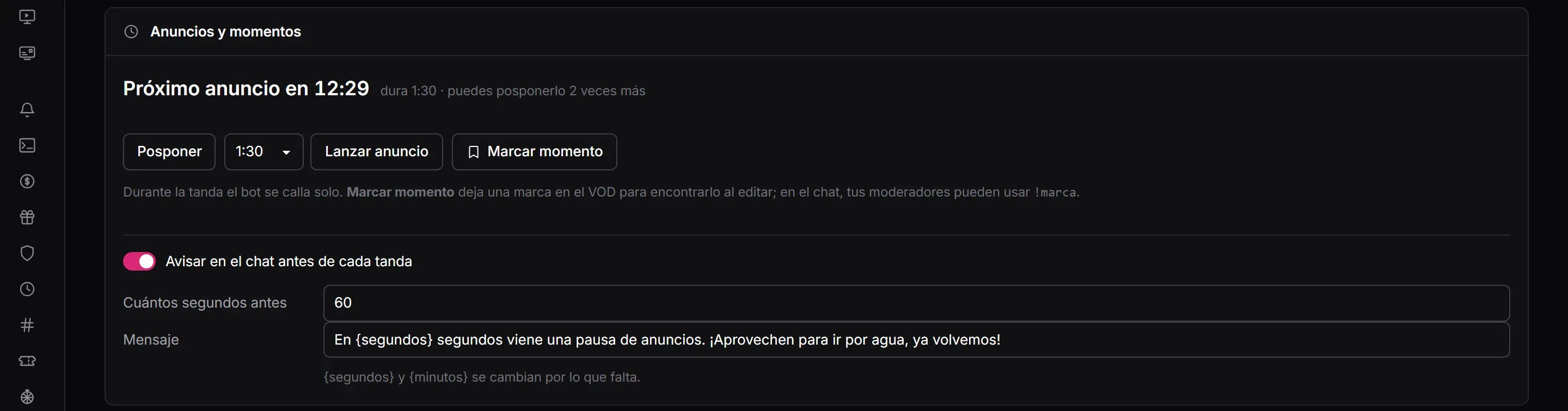
El horario lo decide Twitch y cambia solo (al empezar el directo, al posponer, al lanzar una tanda), así que la app lo vuelve a leer cada cinco minutos y justo antes de avisar. Durante la tanda el bot se calla solo: la voz se pausa y vuelve al terminar. Si tú ya la habías pausado, se queda en pausa.
2. Posponer
Posponer corre el próximo anuncio unos minutos. Twitch da pocas posposiciones: cuando se acaban, la tarjeta dice a qué hora vuelve a haber una, y el botón se apaga hasta entonces.
3. Lanzar una tanda
Si prefieres que los anuncios pasen cuando a ti te sirve, por ejemplo cuando vas al baño, lánzalos tú:
Elige la duración junto al botón: 30 s, 1 min, 1:30 (la de fábrica), 2 min, 2:30 o 3 min.
Pulsa Lanzar anuncio y confirma con Lanzar anuncios. Twitch los pone en cuanto confirmas, para toda tu audiencia.
Solo se lanza con el canal en directo, y entre una tanda y otra Twitch pide esperar un poco. Después, Twitch acomoda el horario y la cuenta atrás se actualiza sola.
4. El aviso en el chat
Enciende Avisar en el chat antes de cada tanda (viene apagado) y el bot escribe en el chat de Twitch antes de cada anuncio:
- Cuántos segundos antes: 60 de fábrica, de 10 a 600.
- Mensaje: de fábrica, «En {segundos} segundos viene una pausa de anuncios. ¡Aprovechen para ir por agua, ya volvemos!».
{segundos}y{minutos}se cambian por lo que falta.
Si además quieres la cuenta atrás en pantalla, en Overlays agrega la pieza Aviso de anuncios: solo se ve antes de la tanda, de fábrica 60 segundos antes («Aparece antes de la tanda»), con el texto «Anuncios en {tiempo}». Con «También mientras pasan los anuncios» sigue en pantalla durante la tanda con «Volvemos en {tiempo}». Cómo se arma un overlay está en la guía de overlays para OBS.
5. Marcar momentos en el VOD
Marcar momento deja una marca en el VOD en el punto de ahora, para encontrar ese momento al editar. Desde el chat de Twitch, tus moderadores y tú pueden hacer lo mismo con !marca, y lo que escriban después queda como descripción: !marca el clutch. El bot contesta con el punto del VOD, por ejemplo «Momento marcado en el VOD (1:15:21).».
Dos marcas seguidas necesitan 10 segundos entre ellas: si dos moderadores marcan lo mismo, queda una sola. Twitch solo marca con el canal en directo y con los VOD encendidos (en Twitch, Configuración › Transmisión).
6. Tus clips de Twitch
Con !clip, cualquiera en tu chat corta un clip y el bot pega el enlace (está en la guía de comandos y puntos). Después, en Multimedia, la tarjeta Clips de Twitch los muestra con quién lo cortó, las vistas y la fecha, los más vistos primero. Arriba eliges de cuándo: «Última semana», «Último mes» (la de fábrica) o «Último año».
Guardar en Multimedia baja el video a tu biblioteca con el título del clip como nombre. Desde ahí lo abres en el Estudio para recortarlo o hacerlo vertical. Twitch solo deja bajar los clips a la cuenta del canal y a las de sus editores.
Un muro de clips en tu overlay
En Overlays, la pieza Muro de clips pasa tus clips uno tras otro en OBS. Eliges de cuándo son, en qué orden (los más vistos, los más nuevos o al azar), cuántos entran en la vuelta (10 de fábrica), la pausa entre uno y otro, si llevan sonido, el título y quién lo cortó, y si salen solo los que marcaste como destacados en Twitch («Solo los destacados»). También necesita la cuenta del canal conectada y los permisos de la 0.1.105.
Si algo no funciona
Dice «Sin horario de anuncios»
Debajo dice por qué. Casi siempre es la cuenta: conéctala en Mi canal o, si ya está, vuelve a autorizarla. Si conectaste la de un moderador, cambia a la del propio canal: el horario solo se lo da Twitch a la cuenta del canal.
Ves la cuenta atrás, pero no puedes posponer ni lanzar
La tarjeta lo dice: «Para posponer y lanzar desde aquí, vuelve a autorizar tu cuenta en Mi canal.». Son los permisos de la 0.1.105.
Lanzar anuncio da un error
El mensaje dice el motivo. Los más comunes: el canal no está en directo, todavía no es Afiliado ni Partner, o Twitch pide esperar un poco desde la última tanda.
No se marca el momento
Revisa que estés en directo y que los VOD estén encendidos en Twitch. Si la cuenta conectada no es la del canal ni la de un editor, Twitch no deja marcar.
Guardar en Multimedia está apagado
Encima de los clips sale el aviso: Twitch pide un permiso nuevo para bajarlos. Vuelve a autorizar la cuenta de tu canal en Mi canal.