
Cómo mostrar en OBS la canción que suena
Actualizada el 31 de octubre de 2026 · 4 min de lectura
Lauxi Studio lee la canción que suena en tu PC y la pone en tu overlay de OBS, con su carátula y una barra que avanza. Cuando alguien pregunta en el chat qué canción es, el bot contesta con !cancion.
Lo que necesitas
- Una PC con Windows de 64 bits y la app de escritorio de Lauxi Studio: lo que suena en la PC solo se lee desde ahí.
- Música en una app que use los controles de medios de Windows, los que aparecen al subir el volumen: YouTube Music en Chrome o Edge, Spotify, la app de música de Windows o cualquier otra que los use.
- Cualquier plan: «Ahora suena» viene en el plan Gratis. Los pedidos de canciones del chat son del plan PRO y tienen su propia guía.
1. Enciende la lectura
Abre Música y, en la tarjeta Ahora suena, enciende «Leer lo que suena en tu PC». Viene apagado de fábrica. Pon algo a sonar: en un momento aparecen el título, el artista, la carátula, de qué app viene y una barra con lo que lleva.
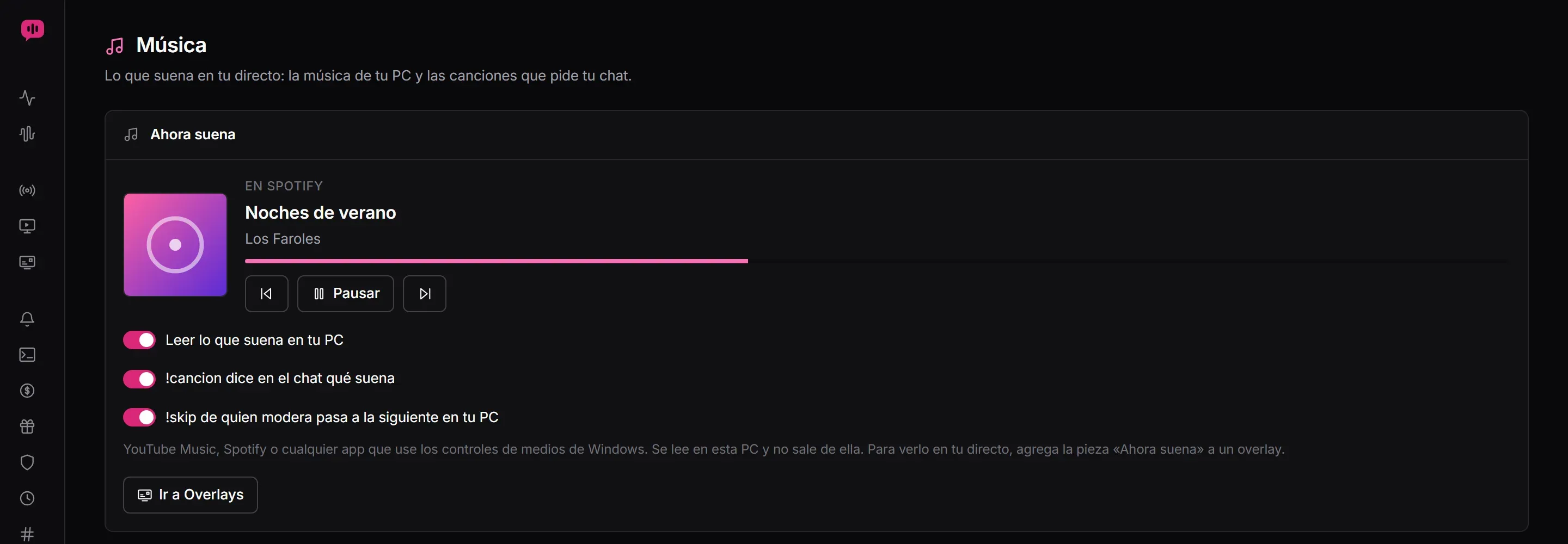
Debajo están los botones Pausar (o Seguir, si está en pausa), y Anterior y Siguiente, con las flechas. Cambias de canción sin salir de la app. Si una app no acepta esos controles, el panel te avisa que Windows no dejó hacerlo.
Lo que suena se lee en tu PC y no sale de ella: lo usan el panel, tus overlays y !cancion. Los sonidos de Lauxi Studio y de OBS no cuentan como «lo que suena».
2. Ponla en tu overlay
En Overlays, abre el overlay donde la quieres (o crea uno, como en la guía de overlays para OBS). El botón Ir a Overlays de la tarjeta te lleva directo. Pulsa Añadir y elige Ahora suena: la canción que suena, con su carátula.
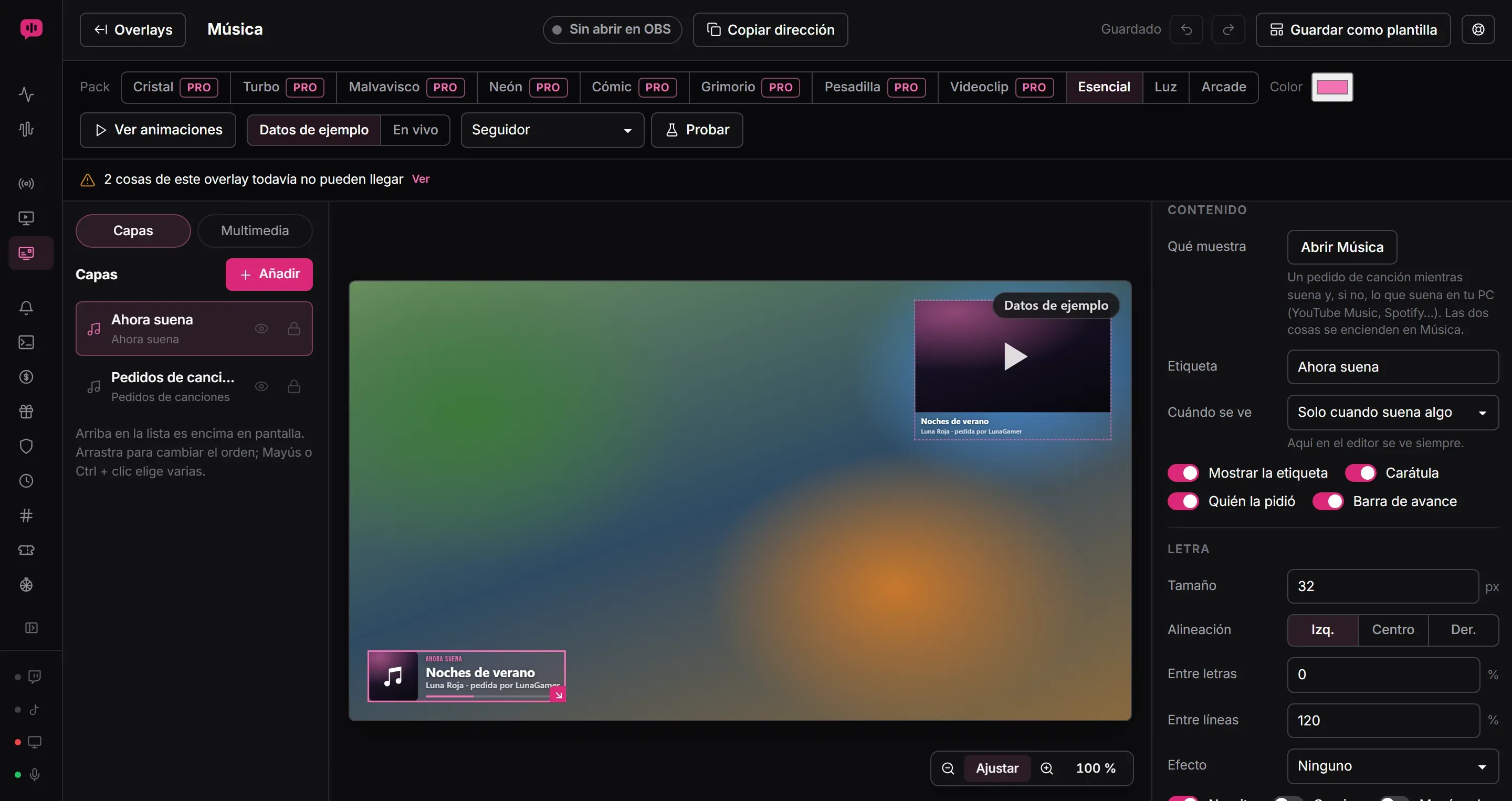
A la derecha, en Contenido, decides cómo se ve:
- Qué muestra: un pedido de canción mientras suena uno y, si no, lo que suena en tu PC.
- Diseño: Con tiempo (de fábrica: la barra con lo que va y lo que dura), Vinilo (la carátula gira como un disco y un anillo marca el avance), Ecualizador (barras que bailan y el título largo corre de lado), Tarjeta (la carátula borrosa de fondo), Mínima (una sola línea) o Clásico (la de antes, sin tiempos). En pausa dice «En pausa» y se queda quieta; al cambiar de canción, el texto sube y la carátula da la vuelta.
- Etiqueta y Mostrar la etiqueta: el texto chico de arriba, de fábrica «Ahora suena».
- Carátula, Tiempo, Barra de avance y Quién la pidió (esto último, solo en los pedidos de canciones). Vienen encendidos.
- Cuándo se ve: «Solo cuando suena algo» (de fábrica), y en OBS se esconde sola cuando no suena nada; o «Siempre».
Más abajo cambias la letra, los colores y la caja, como en cualquier otra pieza. Si el overlay ya está en OBS, el cambio se ve al momento. Si todavía no, pulsa Copiar dirección y agrégalo en OBS como una fuente de Navegador de 1920 × 1080.
Tu propio diseño, en el Estudio
En el Estudio, cada pack trae la plantilla Ahora suena. La cambias como cualquier diseño (letras, colores, formas, stickers) y marcas qué capas son campos vivos: la carátula, el título, el artista, la etiqueta, la barra y el tiempo. Con Exportar → Usar en un overlay como Ahora suena, OBS llena esos campos con la canción que suena. Si después la cambias y la vuelves a exportar, los overlays que la usan se actualizan solos. Las plantillas de los packs PRO son del plan PRO.
3. !cancion en el chat
Con «!cancion dice en el chat qué suena», encendido de fábrica, cualquiera puede escribir !cancion (o !song, o !musica) y el bot contesta, por ejemplo: «Suena «Noches de verano» de Los Faroles.» Si está en pausa, lo dice; y si no suena nada, contesta «Ahora no suena nada.»
- Contesta escribiendo en el chat de Twitch, así que necesita tu cuenta conectada en Mi canal y «Activar respuestas escritas» encendido, al final de Comandos. También tiene que estar encendido «Comandos activados».
- El bot no puede escribir en TikTok: quien pregunta desde tu chat de TikTok Live no recibe la respuesta.
- Solo contesta mientras «Leer lo que suena en tu PC» o los pedidos de canciones estén encendidos. Si no, el nombre queda libre para un comando tuyo o para otro bot.
4. !skip para quien modera
«!skip de quien modera pasa a la siguiente en tu PC» viene apagado. Si lo enciendes, tus moderadores y tú pueden escribir !skip (o !saltar) para pasar a la siguiente canción de tu PC, y el bot contesta «Siguiente canción.» Nadie más puede.
Si en ese momento suena un pedido de canción, !skip salta el pedido y no toca la música de tu PC.
Si algo no funciona
Ahora suena no muestra nada
Revisa que «Leer lo que suena en tu PC» esté encendido. Luego sube el volumen de Windows con el teclado: si la canción no sale en el cuadro de volumen, esa app no usa los controles de medios y Lauxi Studio tampoco la puede leer. Si la lectura falla, el aviso sale en la misma tarjeta.
La pieza no sale en OBS
Con «Solo cuando suena algo», la pieza se esconde mientras no suena nada. Si sigue sin salir, abre el overlay en el editor: arriba te avisa si la pieza no tiene qué mostrar. Y revisa que el overlay esté agregado en OBS.
!cancion no contesta
Revisa que tu cuenta esté conectada en Mi canal, que «Activar respuestas escritas» y «Comandos activados» estén encendidos, y que «!cancion dice en el chat qué suena» también lo esté.