
Cómo poner una ruleta de premios en tu directo de Twitch
Actualizada el 31 de octubre de 2026 · 8 min de lectura
En Lauxi Studio hay cuatro juegos de azar: la tragamonedas, el cofre sorpresa, Plinko y la ruleta. Tu audiencia los juega canjeando una recompensa de puntos de canal, con un cheer o con un regalo de TikTok; el juego sale en tu overlay de OBS y el premio se entrega solo.
Lo que necesitas
- Lauxi Studio con el plan PRO. Con el plan Gratis puedes ver cómo se arman los juegos, pero para crearlos y que se jueguen en tu directo hace falta el plan. Los planes están en /planes.
- Tu canal conectado en Mi canal. Para jugar con bits basta con «Leer el chat de Twitch», y para los regalos, «Leer el chat de TikTok Live».
- Para jugar con puntos de canal, y para que el bot diga en el chat lo que salió, también tu cuenta de Twitch conectada con Conectar mi cuenta de Twitch. Las recompensas de puntos de canal solo existen en canales afiliados o partner.
- Un overlay en OBS donde se vea el juego. Si todavía no tienes uno, la guía de overlays para OBS explica cómo se pone.
1. Elige un juego
Abre Juegos. En la tarjeta Juegos de azar, junto a «Crear», pulsa el que quieras. Todos funcionan igual por dentro (se sortea una opción según su peso y esa opción da su premio); lo que cambia es cómo se ve en OBS:
- Tragamonedas: los tres rodillos giran y paran. Cada símbolo es una línea de premio: si los tres paran en él, da lo que digas. Además está Sin premio, que sale cuando los rodillos paran en símbolos distintos. Empieza con Cereza, Campana y Siete, y gana más o menos una de cada tres tiradas.
- Cofre sorpresa: el cofre tiembla, se abre y sale el premio con el brillo de su rareza: Común, Raro, Épico o Legendario. Empieza con 25, 100 y 500 puntos y un «Premio mayor» legendario que sale poco.
- Plinko: la bola cae rebotando entre los clavos hasta una casilla de abajo. Cada casilla es una opción, de izquierda a derecha. Empieza con siete casillas: el centro sale mucho y paga poco, y las orillas al revés.
- Ruleta: la rueda gira y frena en un gajo. Un gajo con más peso se dibuja más grande.
Puedes tener hasta 20 juegos, cada uno con entre 2 y 24 opciones. Todo se guarda solo, un momento después de cada cambio.
2. Decide cómo se juega
Al crear un juego se abre su editor. La primera tarjeta, Cómo se juega, tiene tres formas, y puedes usar las tres a la vez:
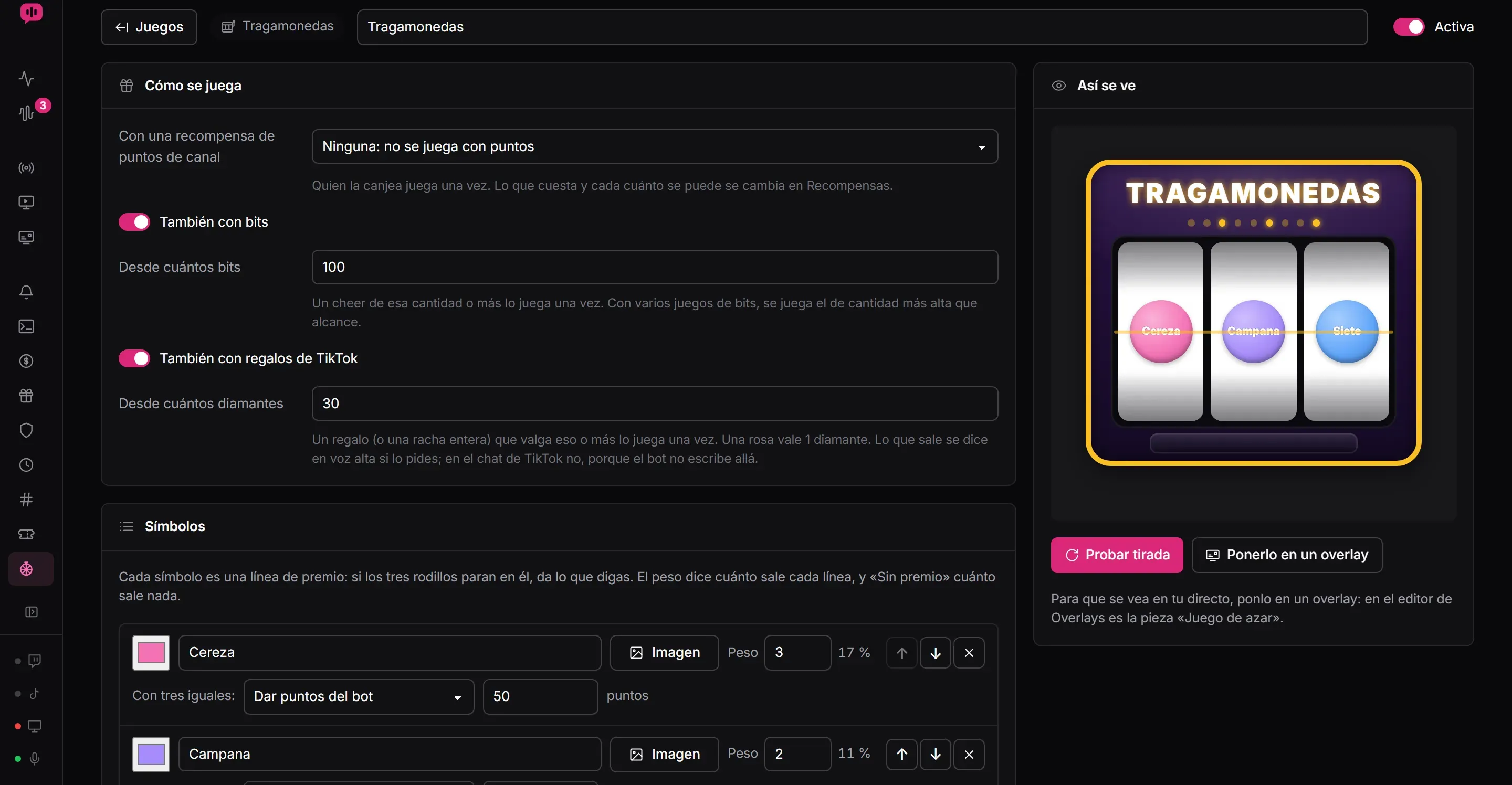
- Con una recompensa de puntos de canal: elige una de tu canal, o crea una nueva ahí mismo con su costo (500 de fábrica) y el botón Crear. Quien la canjea juega una vez. Lo que cuesta y cada cuánto se puede canjear se cambia después en Recompensas.
- También con bits: en «Desde cuántos bits» pones la cantidad (100 de fábrica). Un cheer de esa cantidad o más juega una vez. Si tienes varios juegos con bits, se juega el de la cantidad más alta que alcance: así puedes tener uno de 100 bits y otro de 1000.
- También con regalos de TikTok: en «Desde cuántos diamantes» pones el mínimo (100 de fábrica). Un regalo, o una racha entera, que valga eso o más juega una vez. Una rosa vale 1 diamante.
Conviene crear la recompensa desde el juego: así Lauxi Studio puede marcar cada canje como cumplido. Una recompensa que hiciste en Twitch también sirve para jugar, pero Twitch no deja que el bot la cierre ni que devuelva los puntos si algo falla.
3. Pon las opciones y sus premios
En la segunda tarjeta están las opciones del juego (en la tragamonedas se llaman símbolos; en el cofre, premios; en Plinko, casillas). Cada una lleva:
- Lo que dice, su color y, si quieres, una Imagen de tu biblioteca de Multimedia. En el cofre, en lugar del color eliges la rareza.
- Peso, de 1 a 100: cuánto sale. Una opción de peso 2 sale el doble que una de peso 1. Junto al peso ves el porcentaje real de que salga.
- El premio, en «Si sale» (en la tragamonedas, «Con tres iguales»):
- Nada: solo se anuncia.
- Dar puntos del bot, con la cantidad. Son los puntos de Lauxi Studio, los de la guía de comandos y puntos.
- Mover un contador: eliges el contador y cuánto suma (o resta).
- Ejecutar un comando: uno de tus comandos, como si lo escribiera quien jugó.
- Dar VIP: necesita tu cuenta de Twitch conectada, y no funciona cuando se juega con bits o con un regalo de TikTok, porque ahí no se sabe quién es esa persona en Twitch.
En la tragamonedas, la fila Sin premio tiene su propio peso: con 0, siempre sale una línea.
4. Cómo se ve y cómo suena
- Cómo se ve: si cada opción lleva imagen y texto, solo texto o solo imagen; tus imágenes para el fondo y, según el juego, para el logo de la máquina, el cofre cerrado, la bola de Plinko o el centro y el puntero de la ruleta; los colores, la letra y cuánto tarda en terminar, de 3 a 20 segundos.
- Sonido: uno mientras se juega y otro al final, los dos de tu biblioteca de Multimedia, con su volumen (80 de fábrica). Suenan en OBS, desde la fuente del overlay.
- Al terminar: «Decirlo en el chat» (encendido de fábrica) y «Leerlo en voz alta» (apagado), con la voz del bot por la Fuente para OBS, como las alertas. En «Lo que dice» puedes usar
{usuario},{opcion}(lo que salió) y{ruleta}(el nombre del juego). Lo que hizo el premio, como «ganó 100 puntos», se agrega solo. - Cerrar el canje en Twitch (encendido de fábrica): al terminar marca el canje como cumplido, o devuelve los puntos de canal si el premio no se pudo dar. Solo funciona con recompensas creadas por Lauxi Studio.
5. Ponlo en tu overlay
El juego se ve en OBS a través de un overlay, con la pieza Juego de azar. Hay dos caminos:
- En el editor del juego, pulsa Ponerlo en un overlay. Se crea un overlay nuevo con el juego a la derecha y se abre en Overlays.
- En un overlay que ya tengas, pulsa Añadir y elige Juego de azar. En «Juego» eliges cuál.
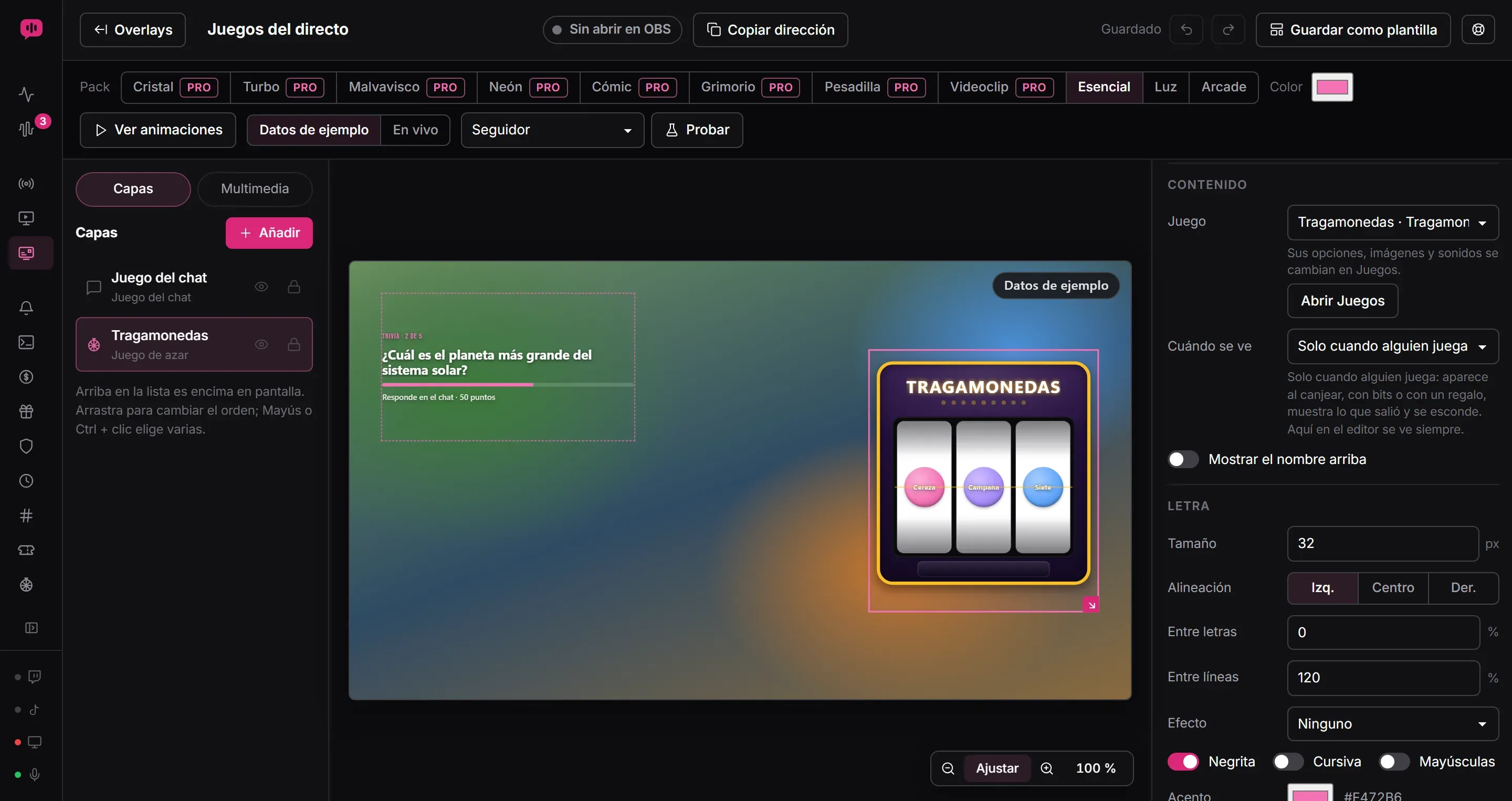
En Cuándo se ve, con «Solo cuando alguien juega» la pieza no se ve hasta que alguien juega: aparece, muestra lo que salió y se esconde. Con «Siempre», queda a la vista. Después copia la dirección del overlay con Copiar dirección y pégala en OBS como fuente de navegador, igual que en la guía de overlays para OBS.
6. Pruébalo antes del directo
En el editor, el botón de prueba se llama según el juego: Probar tirada, Probar cofre, Soltar una bola o Probar giro. En la lista de juegos es Probar. Se juega en tus overlays abiertos en OBS sin dar ningún premio ni escribirlo en el chat; si encendiste «Leerlo en voz alta», sí lo lee, para que escuches cómo suena. Debajo del botón, el panel te dice si el juego no está en ningún overlay o si ningún overlay está abierto en OBS.
7. El registro de juegos
Al final de Juegos está el Registro de juegos: cada jugada con su fecha, quién jugó, en qué juego, qué le salió, cómo jugó (puntos de canal, bits, regalo de TikTok o prueba) y si se le dio el premio. Sirve para no olvidarte de entregar un premio que no es automático, como un «Premio mayor» que das tú.
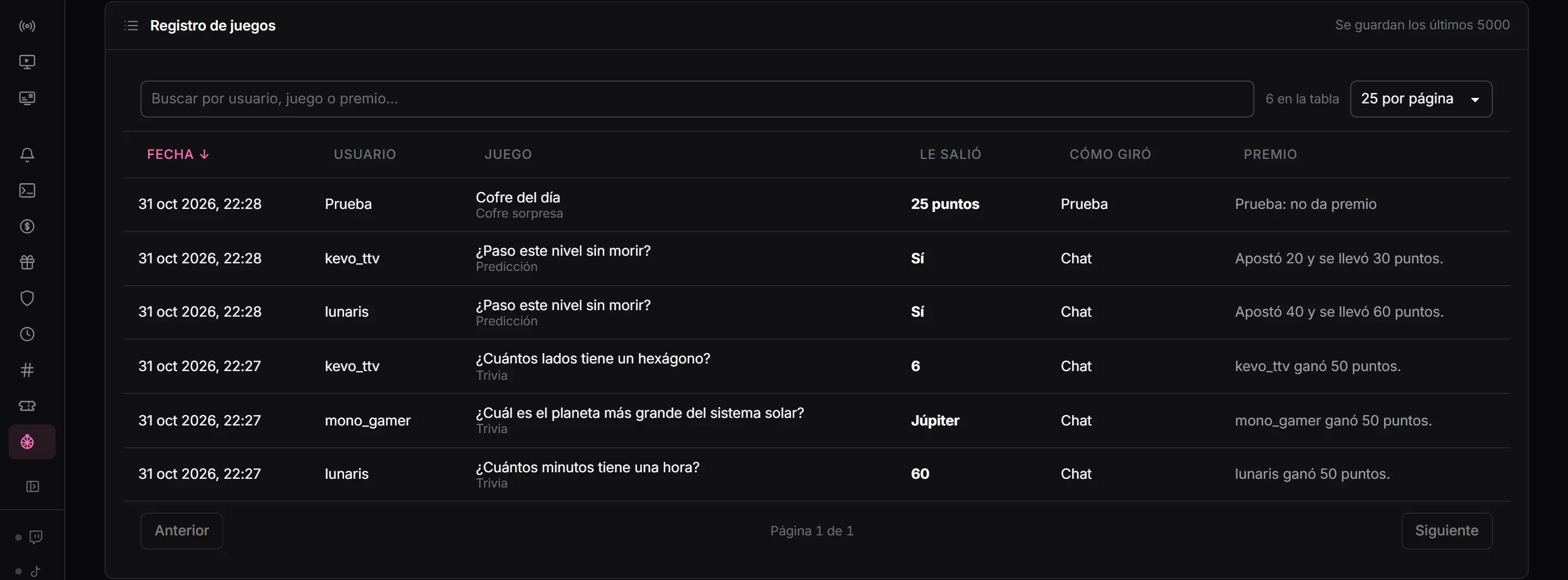
Puedes buscar por usuario, juego o premio, y se guardan las últimas 5000 jugadas. Las pruebas aparecen marcadas como «Prueba: no da premio». El registro también entra en el respaldo de la app, así que no se pierde si cambias de PC.
Bueno saber
- El resultado lo decide la app, no OBS: el premio se entrega al terminar la jugada aunque OBS esté cerrado, y dos OBS con el mismo overlay muestran lo mismo.
- Las jugadas hacen fila: si tres personas canjean a la vez, el juego se juega tres veces seguidas, con una pausa para que se lea cada resultado.
- Un cheer sigue siendo alerta: el cheer que juega también sale como alerta normal. Una recompensa atada a un juego, en cambio, no hace ninguna otra acción: el juego es su acción.
- En TikTok el bot no escribe: lo que sale con un regalo de TikTok no se escribe en ningún chat. Si quieres que se anuncie, enciende «Leerlo en voz alta».
- Para pausar un juego sin borrarlo, apaga «Activa» en su editor.
- Si quieres juegos que se jueguen escribiendo, como trivia o predicciones, están en la guía de juegos para el chat.