
Juegos para el chat de Twitch: trivia, predicciones y carreras
Actualizada el 31 de octubre de 2026 · 6 min de lectura
Los juegos del chat se juegan escribiendo: tú los empiezas desde el panel y tu audiencia contesta en el chat de Twitch o de TikTok Live. Hay cuatro: trivia, adivina la palabra, una predicción con apuestas y una carrera de equipos. Gana quien acierta primero y se lleva los puntos que elijas.
Lo que necesitas
- Lauxi Studio con el plan PRO. Los planes están en /planes.
- El chat de tu canal conectado en Mi canal. Para que el bot escriba las preguntas y los ganadores en el chat, también tu cuenta de Twitch conectada; si no puede escribir, el panel te avisa, y el juego se sigue viendo en tu overlay y oyendo si lo lees en voz alta.
- Los puntos del bot encendidos en Puntos («Sistema de puntos activado»): los premios son de esos puntos, y la predicción se apuesta con ellos. Cómo funcionan está en la guía de comandos y puntos.
Dónde están
Abre Juegos y baja a la tarjeta Juegos del chat. Tiene una pestaña por juego, con su botón para empezarlo y sus ajustes, que se guardan solos. Hay un juego del chat a la vez: mientras uno está en marcha, arriba de la tarjeta ves cómo va y sus botones para terminarlo.
En cada juego hay dos interruptores: Decirlo en el chat de Twitch (encendido de fábrica) y Leerlo en voz alta (apagado), con la voz del bot.
1. Trivia
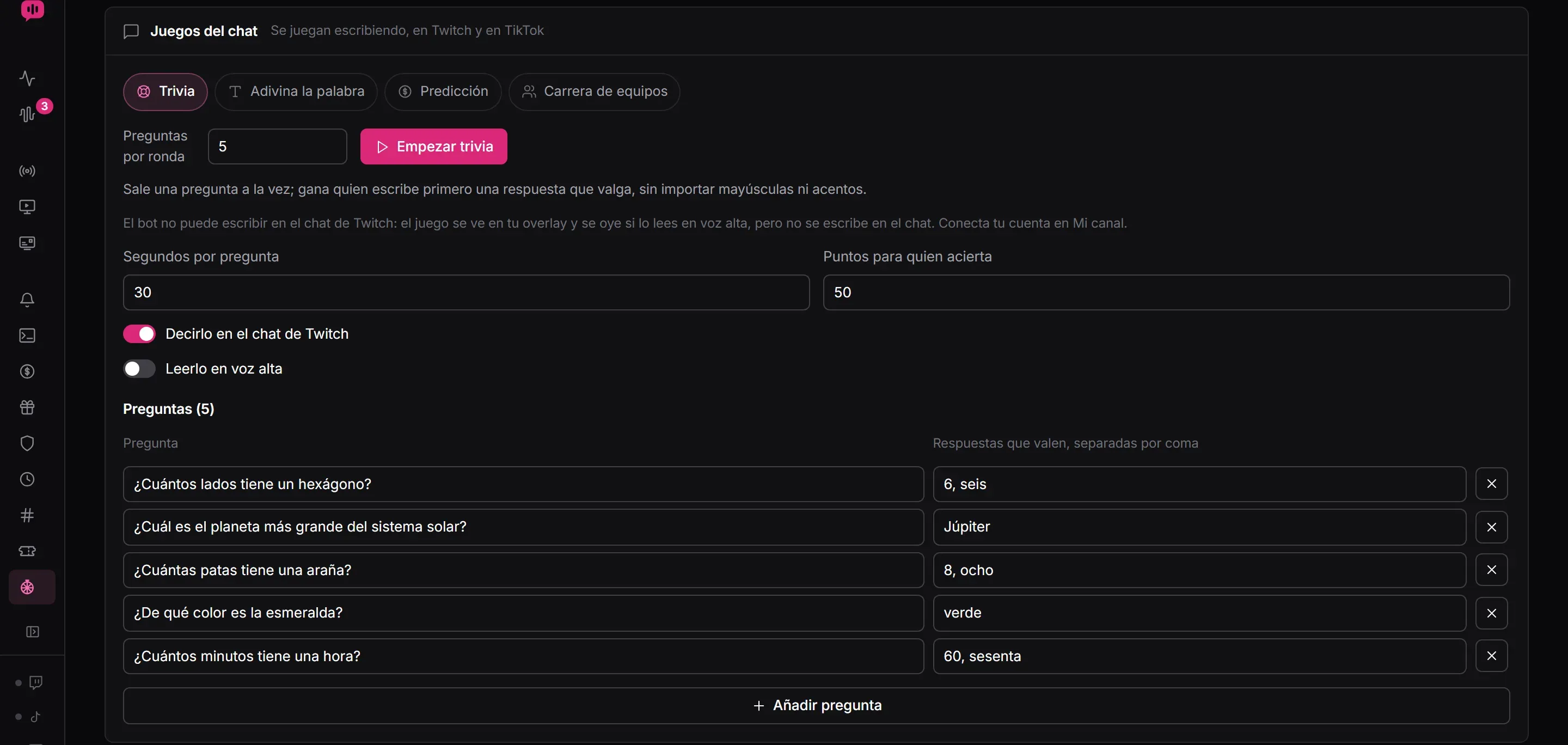
Escribe tus preguntas. En «Respuestas que valen, separadas por coma» pon todas las formas de contestar que aceptas, por ejemplo
6, seis. Vienen cinco preguntas de ejemplo para probar; Añadir pregunta agrega más.Elige las Preguntas por ronda (5 de fábrica, hasta 20) y pulsa Empezar trivia. Salen al azar y sin repetirse.
Sale una pregunta a la vez. Gana quien escribe primero una respuesta que valga, sola en el mensaje. No importan las mayúsculas, los acentos ni los signos: «¡Júpiter!» y «jupiter» cuentan igual.
De fábrica hay 30 segundos por pregunta («Segundos por pregunta») y quien acierta gana 50 puntos («Puntos para quien acierta»). Si nadie acierta a tiempo, el bot dice la respuesta y sigue con la próxima. Terminar la trivia la corta antes.
2. Adivina la palabra
Escribe tus palabras con una pista, si quieres («Pista (opcional)»), y pulsa Empezar una palabra. Sale una al azar, con una casilla por letra.
- El chat escribe una letra sola o la palabra entera. Cada letra que no está gasta un intento; una letra que ya se dijo no cuenta.
- Gana quien completa la palabra, con la última letra que faltaba o escribiéndola entera.
- De fábrica: 6 Intentos, 180 Segundos como mucho y 100 Puntos para quien gana.
3. Predicción con !apostar
Como las predicciones de Twitch, pero con los puntos del bot.
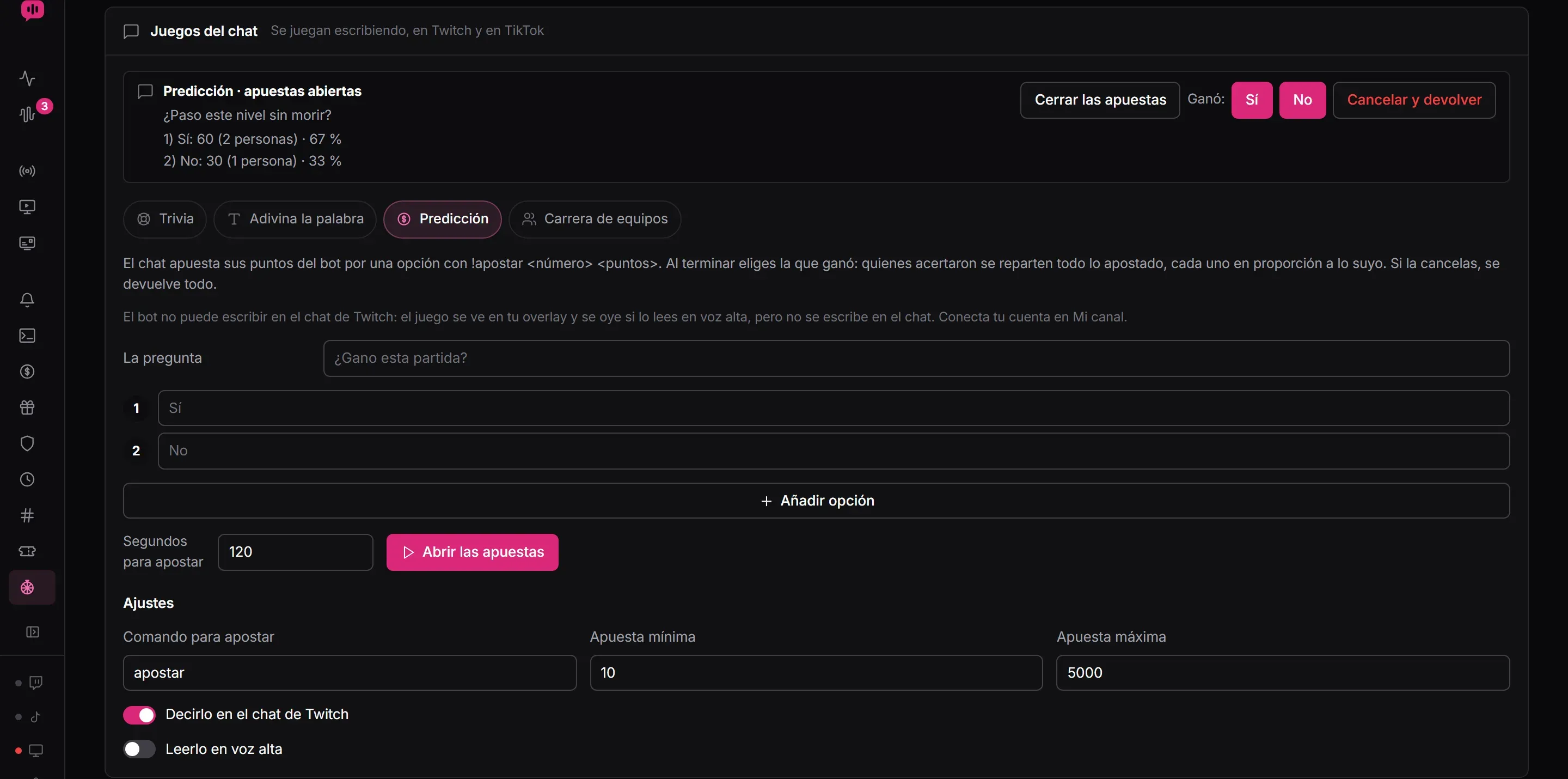
En la pestaña Predicción escribe La pregunta y de dos a cuatro opciones (Añadir opción agrega una).
Elige los Segundos para apostar (120 de fábrica) y pulsa Abrir las apuestas.
El chat apuesta con
!apostar, el número de la opción y cuántos puntos:!apostar 1 100pone 100 puntos a la opción 1. Los puntos se descuentan en ese momento.Las apuestas se cierran solas al acabarse el tiempo, o antes con Cerrar las apuestas.
Cuando sepas el resultado, pulsa la opción que ganó, junto a «Ganó».
Quienes acertaron se reparten todo lo apostado, cada uno en proporción a lo que puso. Si nadie apostó por la opción que ganó, nadie gana. Cancelar y devolver la cancela y devuelve cada apuesta.
- Cada persona apuesta por una sola opción. Puede volver a escribir
!apostarpara sumar más a la misma. - De fábrica se apuestan de 10 a 5000 puntos por persona («Apuesta mínima» y «Apuesta máxima»). El comando se cambia en «Comando para apostar».
- Si cierras la app con apuestas abiertas, se devuelven.
4. Carrera de equipos con !equipo
Escribe los nombres y colores de los equipos (Rojo y Azul de fábrica; Añadir equipo llega hasta cuatro) y pulsa Empezar la carrera.
- Cada quien se une con
!equipoy el número o el nombre:!equipo 1o!equipo rojo. Una vez dentro no se cambia de equipo. El comando se cambia en «Comando para unirse». - En «Cuánto empuja cada cosa» decides cuánto suma cada aporte. De fábrica: 10 «Por cada diamante» de un regalo de TikTok, 1 «Por cada bit», 1 cada 10 likes («1 cada tantos likes») y 1 «Por cada mensaje» de alguien que ya está en un equipo. Con 0, eso no cuenta.
- Quien manda un regalo, likes o bits sin haber elegido equipo entra al que tiene menos gente.
- Gana el primer equipo que llega a la Meta (1000 de fábrica), o el que va adelante cuando se acaban los «Segundos como mucho» (300 de fábrica). Si van empatados, no gana nadie.
- Cada persona del equipo ganador recibe los «Puntos para cada quien del equipo ganador» (100 de fábrica), y el bot dice quién empujó más.
Terminar la carrera la corta sin ganador.
5. Muéstralo en OBS
En un overlay, pulsa Añadir y elige la pieza Juego del chat. Muestra el juego que esté en marcha: la pregunta de la trivia con su tiempo, la palabra con sus letras, las opciones de la predicción con lo apostado o la carrera. No eliges cuál: sale el que empieces en Juegos.
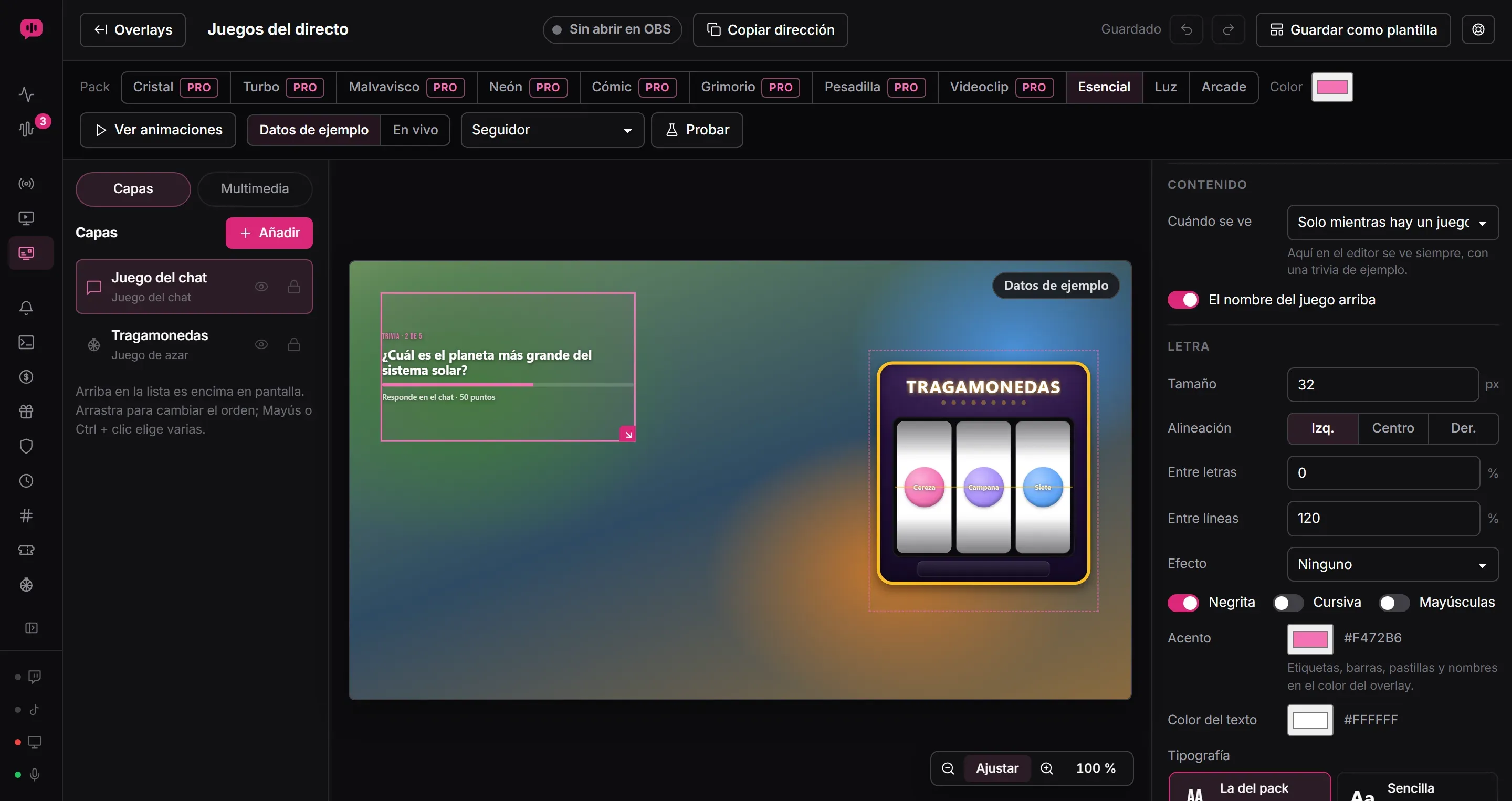
- Cuándo se ve: con «Solo mientras hay un juego», en OBS solo aparece mientras hay uno en marcha. Con «Siempre», queda a la vista.
- El nombre del juego arriba, como «Trivia · 2 de 5».
Después copia la dirección del overlay y pégala en OBS como fuente de navegador. Está explicado en la guía de overlays para OBS.
Y en TikTok Live
Si lees tu chat de TikTok Live en Mi canal, quien escribe ahí también juega: contesta la trivia, dice letras, apuesta y se une a un equipo. Sus puntos son aparte de los de Twitch. Como el bot no puede escribir en TikTok, las preguntas y los ganadores salen en el chat de Twitch, en tu overlay y, si lo enciendes, en voz alta con «Leerlo en voz alta». En la carrera, los regalos y los likes de TikTok empujan al equipo de quien los manda.
Bueno saber
- Las respuestas no se leen en voz alta: si usas el texto a voz, no se leen las letras de adivina la palabra, la respuesta que gana la trivia, las apuestas ni los mensajes para unirse a un equipo; los ganadores se anuncian aparte.
- Un juego a la vez: para empezar otro, termina el que está en marcha.
- Sin los puntos encendidos se puede jugar la trivia, la palabra y la carrera, pero nadie gana puntos; la predicción no se puede abrir.
- Quién ganó queda anotado en el Registro de juegos, al final de Juegos, con lo que ganó. Está explicado en la guía de la ruleta y los juegos de azar, que se juegan con puntos de canal, bits o regalos de TikTok.