
Cómo poner pedidos de canciones en Twitch con !sr
Actualizada el 31 de octubre de 2026 · 7 min de lectura
Con los pedidos de canciones, tu chat pide música escribiendo !sr y un enlace de YouTube. Cada canción se revisa, hace cola y suena en OBS, en una pieza de tu overlay. Tú decides quién puede pedir, cuánto cuesta y qué no se puede pedir.
Lo que necesitas
- El plan PRO: los pedidos de canciones son de PRO. Con el plan Gratis, al encenderlos se abre «Mejora tu plan». Los planes están en Planes.
- Lauxi Studio en una PC con Windows de 64 bits, OBS Studio y un overlay en OBS. Si todavía no tienes uno, sigue la guía de overlays para OBS.
- El chat de tu canal conectado en Mi canal, y tu cuenta de Twitch conectada para que el bot conteste. Si el bot no puede escribir en el chat, el panel te avisa que nadie verá las respuestas a
!sr.
1. Enciende los pedidos
Abre Música y, en la tarjeta Pedidos de canciones, enciende «Encender los pedidos». La primera vez sale un aviso sobre derechos de autor: léelo y, si estás de acuerdo, pulsa Entiendo y quiero encenderlos. Lo vuelves a leer cuando quieras con Leer el aviso de derechos de autor, al final de los ajustes.
Lo que suena en tu directo es tu responsabilidad. Casi toda la música comercial tiene derechos de autor. En Twitch, ponerla puede traerte avisos DMCA y hasta la suspensión del canal; en YouTube, bloqueos y reclamos de Content ID. Lauxi Studio no revisa los derechos de lo que se pide. Para bajar el riesgo: pide o permite música libre de derechos o con licencia para streaming, bloquea lo que no quieres que suene y limita quién puede pedir.
2. Pon el reproductor en OBS
Las canciones no suenan en la app: suenan en OBS, en la pieza Pedidos de canciones de un overlay. En Overlays, abre tu overlay (el botón Ir a Overlays te lleva), pulsa Añadir y elige Pedidos de canciones: el video de la canción que pidió tu chat, con el título y quién la pidió debajo.
- Título y quién la pidió: lo de abajo del video. Encendido de fábrica.
- Cuándo se ve: «Solo mientras suena un pedido» (de fábrica) o «Siempre». YouTube pide que su reproductor se vea, así que el video no baja de 200 × 200.
El sonido sale de la fuente de navegador de ese overlay. En OBS, haz doble clic en la fuente, marca «Controlar el audio mediante OBS» y pulsa Aceptar: así aparece en el mezclador y puedes ajustar su volumen.
Mientras ningún OBS tenga la pieza abierta, las canciones esperan en la cola, y el panel te lo avisa. Si la pieza está en varias fuentes o escenas, la canción suena en una sola: la primera que se abrió.
3. Pon las reglas
En Ajustes de los pedidos, cada cambio se guarda solo:
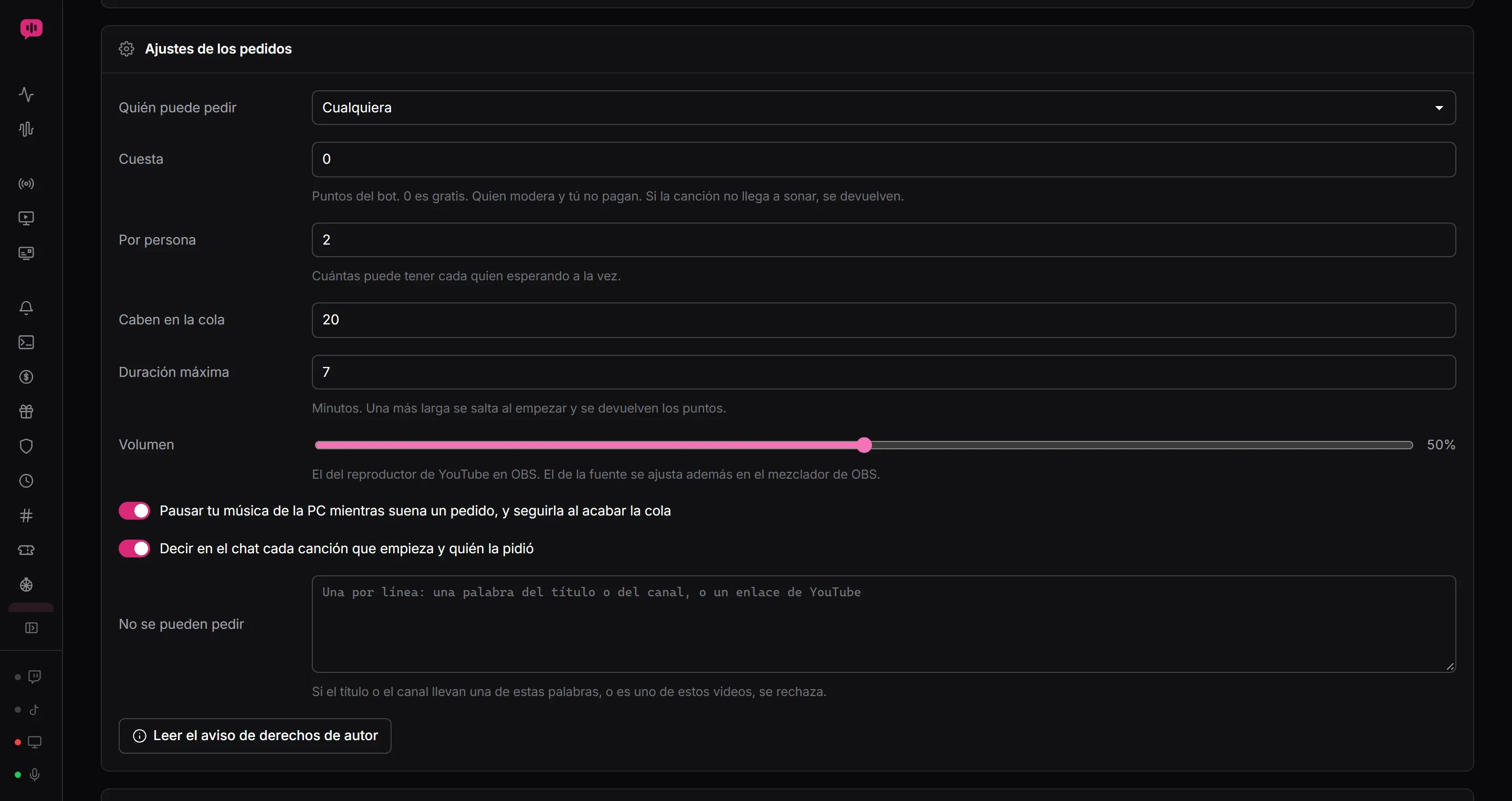
- Quién puede pedir: «Cualquiera» (de fábrica), «Suscriptores, VIP y moderadores», «VIP y moderadores» o «Solo moderadores».
- Cuesta: en puntos del bot; 0 de fábrica, que es gratis. Tus moderadores y tú no pagan. Solo se cobra si la canción entra a la cola, y solo con «Sistema de puntos activado» en Puntos. Cómo se juntan los puntos está en la guía de comandos y puntos.
- Por persona: cuántas puede tener cada quien esperando a la vez. 2 de fábrica, hasta 10. Tus moderadores y tú no tienen este tope.
- Caben en la cola: 20 de fábrica, hasta 100. Con la cola llena, nadie más puede pedir hasta que suene una.
- Duración máxima: en minutos, 7 de fábrica. La duración la mide el reproductor al cargar la canción: si es más larga, la salta al empezar, lo dice en el chat y devuelve los puntos. Lo que pones tú desde el panel no tiene este tope.
- Volumen: el del reproductor de YouTube en OBS, 50 % de fábrica. El de la fuente se ajusta además en el mezclador de OBS.
- «Pausar tu música de la PC mientras suena un pedido, y seguirla al acabar la cola»: encendido de fábrica. Funciona con «Leer lo que suena en tu PC» encendido, en la tarjeta Ahora suena (está en la guía de la canción que suena en OBS). Si mientras tanto usas los botones de tu música en esa tarjeta, la app entiende que la manejas tú y ya no la reanuda sola.
- «Decir en el chat cada canción que empieza y quién la pidió»: encendido de fábrica. El bot escribe, por ejemplo, «Suena «Noches de verano», la pidió lunaris.»
- No se pueden pedir: una por línea, una palabra del título o del canal, o un enlace de YouTube. No importan las mayúsculas ni los acentos.
4. Lo que escribe tu chat
!sry el enlace (también!pediro!songrequest): pide una canción. Sirven los enlaces de YouTube y de YouTube Music, también los cortos deyoutu.bey los de Shorts. No se busca por nombre: tiene que ser un enlace. El bot contesta en qué puesto quedó, o por qué no entró: que no existe o es privado, que no deja sonar fuera de YouTube, que ya está en la cola, que la cola está llena, que esa persona ya tiene demasiadas, que no se puede pedir o que le faltan puntos.!cancion: qué suena y quién la pidió.!cola: las próximas tres y cuántas quedan.!skip(también!saltar): salta la que suena. Quien la pidió puede saltar la suya; tus moderadores y tú, cualquiera.!quitar: quita de la cola la última que pidió quien lo escribe y le devuelve los puntos.
Desde tu chat de TikTok Live también se puede pedir: en la cola sale «(TikTok)» junto al nombre. Pero el bot no puede escribir en TikTok, así que quien pide desde ahí no ve la respuesta.
5. Maneja la cola desde el panel
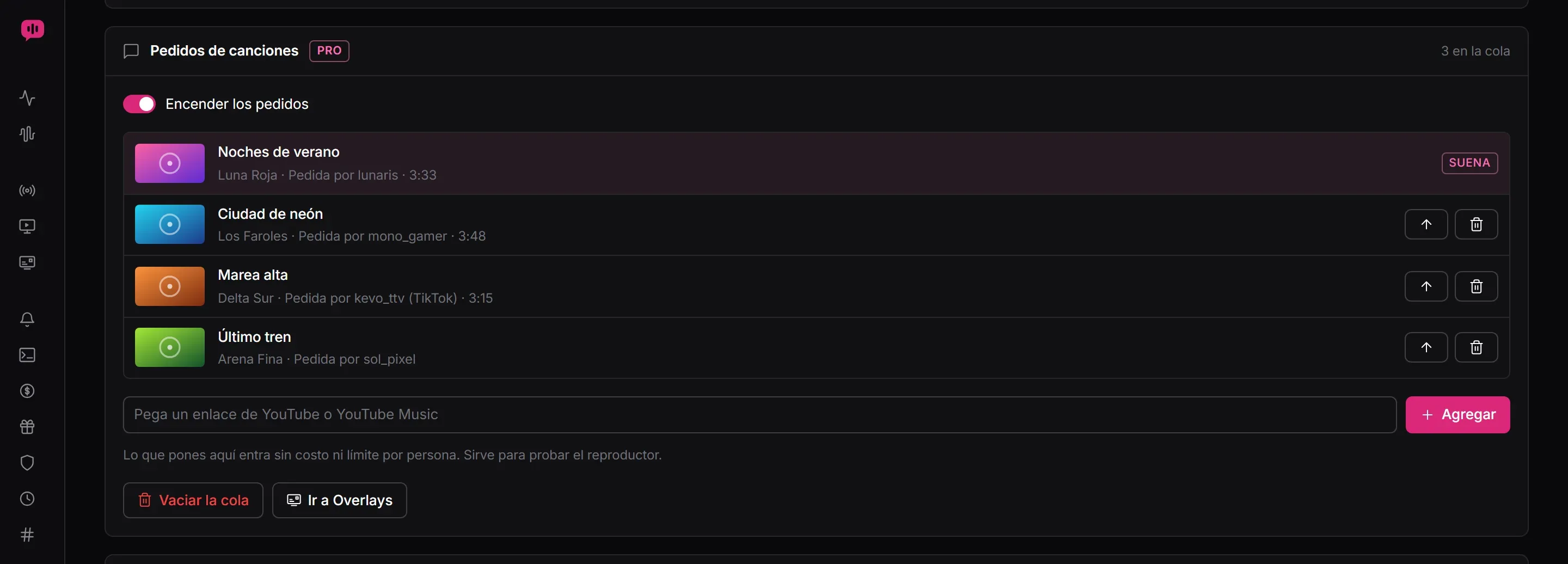
- La que suena va arriba, con la marca «Suena». En la tarjeta Ahora suena tienes Pausar (o Seguir) y Saltar.
- En cada una de las que esperan, la flecha la pone a sonar después de la actual («Que suene después de la actual») y el bote de basura la quita de la cola y devuelve los puntos.
- Vaciar la cola quita todas las que esperan; la que suena sigue. A quien pagó con puntos se le devuelven.
- Para probar el reproductor, pega un enlace y pulsa Agregar: lo que pones tú entra sin costo ni límite por persona.
Los puntos se devuelven siempre que la canción no llega a sonar: si se quita de la cola, si no se puede cargar o si es demasiado larga. Si se salta una que ya está sonando, no se devuelven. La cola vive mientras la app está abierta: al cerrarla, se vacía y se devuelven los puntos de las que no llegaron a sonar.
Oírla sin que llegue al directo
Si prefieres que la música la oigas solo tú: en el mezclador de OBS, toca el engranaje de la fuente del overlay → Propiedades de audio avanzadas → Monitorización: «Solo monitorizar». Los audífonos se eligen en Ajustes → Audio → Avanzado → Dispositivo de monitorización.
Esto deja fuera del directo todo lo que suena en esa fuente, así que conviene que la pieza vaya en un overlay propio. Si en cambio quieres que suene en el directo y también oírla tú, elige «Monitorizar y emitir».
Si algo no funciona
Las canciones se quedan en la cola
Ningún OBS tiene abierta la pieza Pedidos de canciones: el panel te lo avisa arriba de la cola. Agrega la pieza a un overlay que esté en OBS, y revisa que esa fuente esté en la escena.
Dice que la canción no deja sonar fuera de YouTube
Quien subió ese video no deja reproducirlo en otras páginas, y eso incluye OBS. No hay forma de saltarlo: hay que pedir otro enlace.
Una canción se saltó sola
Si el reproductor no consigue empezarla, el bot dice que no cargó, la salta y devuelve los puntos. Si se queda colgado a la mitad, la app pasa a la siguiente. Cerrar OBS no salta nada: la canción espera y sigue donde iba cuando vuelve a abrirse la pieza.
Nadie ve las respuestas a !sr
Conecta tu cuenta en Mi canal. Las respuestas a los comandos también necesitan «Activar respuestas escritas», al final de Comandos.
Ya uso otro bot para pedir canciones
Con los pedidos apagados, !sr, !cola y !quitar quedan libres: Lauxi Studio no los contesta y no choca con tu otro bot. !skip también, salvo que hayas encendido «!skip de quien modera pasa a la siguiente en tu PC» en la tarjeta Ahora suena.